Permiteți accesul la un dosar sau o unitate în Windows XP
Atunci când avem o rețea locală configurată. putem trece la utilizarea sa imediată. Una dintre opțiunile de utilizare a rețelei - este de a asigura accesul publicului la discurile și folderele de pe computer.
Rețeaua nu poate oferi accesul publicului la orice fișier special: pentru a face fișierul disponibil altor utilizatori de pe rețea, trebuie să partajați dosarul. în care este stocat. Amintiți-vă că deschiderea dosarul este partajat, acordați acces la toate folderele și fișierele în ea eliminate.
În rețelele cu Windows XP, există două moduri de partajare organizației:
- partajarea simplă a resurselor informatice
- Resurse avansate de calculator de partajare
Partajarea fișierelor simple și foldere
partajarea simplă de fișiere și foldere este activată în mod implicit. Puteți verifica acest lucru prin apăsarea tastei "Start" - "Control Panel" - "View" tab-ul - "Folder Options". Pe lângă „Utilizați partajarea de fișiere simplu (recomandat)“ ar trebui să fie verificate:
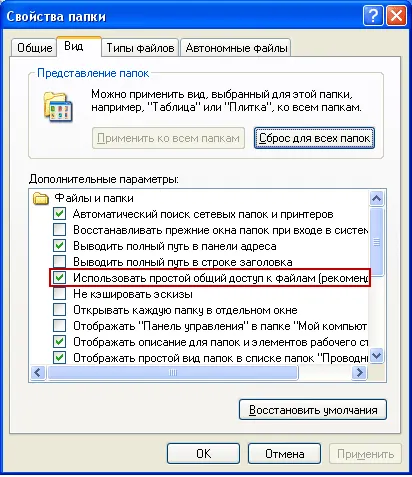
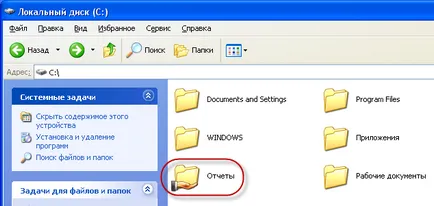
Deci, să spunem că vreau să „împartă“ dosarul „Rapoarte“, care se află pe computerul meu pe discul C. locale
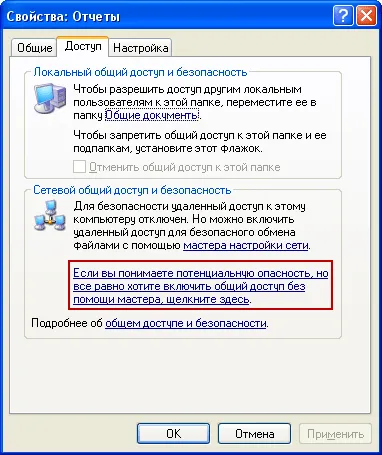
Pentru a partaja accesul la orice folder sau unitate, este necesar să ceea ce doriți, faceți clic dreapta - selectați „Properties“ - du-te la tab-ul „Acces“.
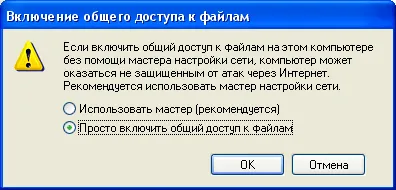
Dacă ne rassharivat conduce sau un dosar pentru prima dată, va trebui să faceți clic pe link-ul următor:
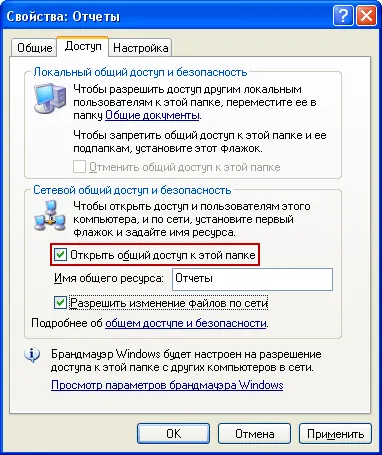
În „Share Name“, puteți introduce numele rețelei dosarul în care acesta va fi afișat în lista de resurse partajate în rețea. Dar acest lucru nu este necesar.
Dacă ați pus o casetă de selectare de lângă „Permiteți utilizatorilor de rețea să schimbe fișierele“, din același motiv, permite utilizatorilor să copieze în acest dosar fișierele precum și a edita documente conținute în acesta.
Apoi, faceți clic în caseta „Aplicare“ - „OK“. După acest dosar vor fi disponibile în mod public și pe mâinile ei apare simbolul:
Din motive de siguranță, nu se deschide accesul complet la foldere de sistem (Windows, Program Files) și dosare care conțin date importante. Cel mai bine este de a crea un folder special sau foldere la fișierele partajate în rețea și să deschidă accesul deplin numai la aceste dosare.
Pentru a se asigura că utilizatorii din rețea pot accesa folderele partajate - „oaspeți“ pe computer, în cazul în care acestea sunt situate, contul trebuie să permită Acest lucru va permite accesul la dosarul comun oricărui utilizator de pe orice calculator din rețea.
Avansată pentru a partaja fișiere și foldere
Dacă doriți să utilizați partajarea de fișiere avansate și directoare de rețea de calculatoare, este necesar să mergeți la „Start“ - „Control Panel“ - „Folder Options“ - tab-ul „View“ și aici pentru a elimina caseta de lângă „Utilizați partajarea de fișiere simplu ( Se recomandă). " Contul „oaspeți“ pentru siguranță și trebuie să fie dezactivate.
permisiunile folderul partajat în modul avansat de asemenea, apare ca un simplu: faceți clic pe folderul dorit sau o unitate, faceți clic dreapta - selectați „Properties“ - click pe „Acces“ tab-ul și plasați un marker la punctul în care „acest dosar“ :
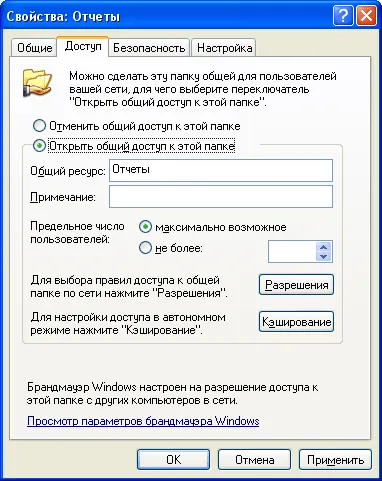
În „Notă“, dacă doriți, puteți introduce o descriere a dosarului (cum ar fi „documente de lucru“, etc.).
Puteți limita, de asemenea, limita numărul de utilizatori care pot accesa simultan într-un folder partajat. Dar are sens să facă numai în rețele foarte mari sau pe computere mai lente.
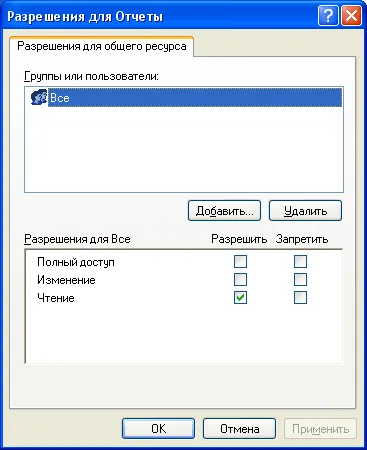
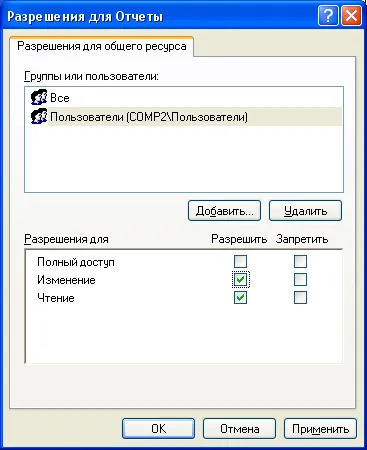
Și aici am ajuns la cel mai interesant în schimbul organizației - setarea permisiunilor pentru utilizatorii rețelei în ceea ce privește dosarul. Drepturile de acces - este crearea unor reguli, potrivit cărora utilizatorii rețelei (fiecare utilizator individual sau de grup) va fi capabil de a efectua anumite acțiuni cu conținutul folderului partajat: acces complet. schimba. sau doar citind conținutul său.
Pentru a seta aceste reguli, faceți clic pe butonul „Permisiuni“. Vei vedea o fereastră ca aceasta:
Vă atrag atenția că metoda descrisă mai sus (mod avansat), fără nici o problemă va funcționa dacă ambele computere (care împart dosarul a fost, și care încearcă să-l acceseze prin rețea) au fost deschise același nume cu aceleași parole de utilizator. Cu alte cuvinte, dacă lucrați sub utilizatorul Vova. postat un director partajat, atunci care ar putea accesa de la un alt calculator, trebuie doar să fie creat de către Vova cu aceeași parolă (care este pe primul computer). Mai mult decât atât, parola nu trebuie să fie gol. în caz contrar Windows va refuza accesul general la dosar. În cazul în care condiția de mai sus nu este îndeplinită, pot exista probleme cu acces la directoarele partajate (caseta drop-down cu cuvinte precum „acces interzis“, etc.).
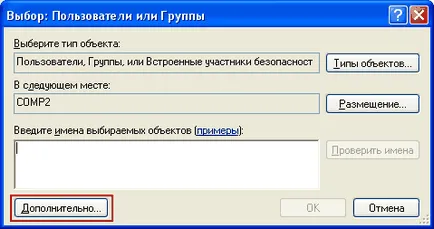
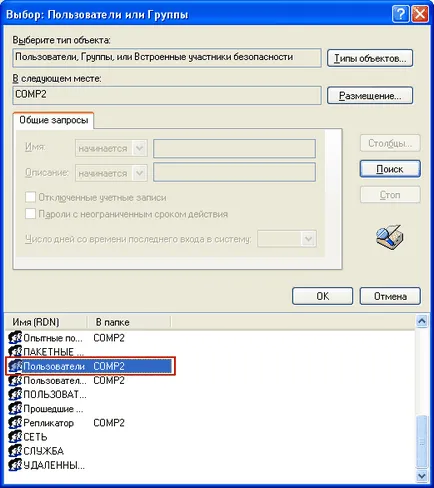
Deci, să adăugăm aici utilizatorilor și cere permisiunea acestora:
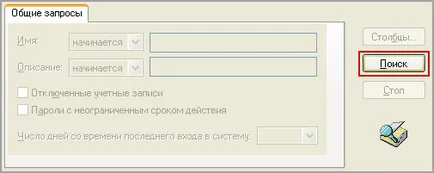
Faceți clic pe butonul „Adauga“. În fereastra următoare, faceți clic pe „Advanced“:
Pentru a vedea toate resursele de calculator care sunt deschise accesului public - du-te la orice PC din rețea în „Locurile mele din rețea“. Apoi selectați „calculatoare Vizualizare grup de lucru“. Când faceți dublu clic pe mouse-ul pe numele oricărui calculator - afișat resursele partajate pe alte computere din rețea.