Mouse-ul nu funcționează - ceea ce face 1000 de sfaturi favorit
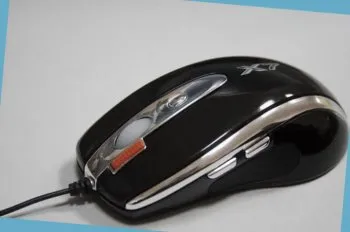
Ne sunt folosite pentru a interacționa cu sistemul de operare Windows utilizând un manipulator mecanic, pur și simplu, un mouse. Mouse-ul se poate folosi cu greu tastatura, ca și cu mouse-ul, aveți posibilitatea să:
- gestiona procesele de sistem;
- produc aproape orice operațiune de sistem;
- îndeplini funcțiile din meniul contextual.
Dar ce se întâmplă dacă mouse-ul dintr-o dată a încetat să funcționeze? Ce se întâmplă dacă brațul nu răspunde la comenzi, spasmele, nu ne măsurile necesare fac?
Mouse-ul nu funcționează: ce să facă
insuficiență fizică
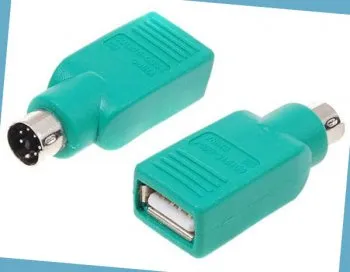
1. Este necesar să se verifice conectorul prin care mouse-ul este conectat la unitatea de sistem. Acesta poate fi rotundă PS intrare / 2. În acest caz, este mai bine să nu conectați conectorul, atunci când computerul se execută, în caz contrar se poate întâmpla închiderea.
2. În cazul în care sistemul de operare nu „vede“ mouse-ul, aveți nevoie pentru a opri calculatorul fără ajutorul ei. Pentru a intra în meniul „Start“, utilizați combinația Ctrl + Esc sau butonul Win. „Săgeată în jos“ și Enter vor alege apasati butonul „OK“, „Shut Down“,.
3. De multe ori, motivul constă în eșecul de contact. Pentru a verifica acest lucru, deconectați mouse-ul și conectați-l din nou. Acum, porniți calculatorul. Dacă funcționează, problema este rezolvata.
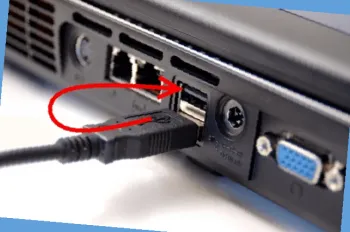
4. În cazul în care mouse-ul este conectat prin portul USB, acesta poate fi conectat fără a opri calculatorul. În cazul în care reconectarea nu ajută, este mai bine pentru a opri unitatea de sistem, și apoi încercați o altă intrare USB. Se întâmplă ca un șoarece nu este conectat prin celălalt capăt, atunci trebuie să-l conectați la orice test PC si operare.
În cazul în care absolut locul de muncă mouse-ul de calculator „vede“, probabil pe conector PC rupt sau există o problemă cu software-ul. Pentru a testa conectorii și intrările trebuie să fie conectat la un PC care rulează alte mouse-ul (verifica mai bine ambele intrări - PS / 2 și USB).
erori de software
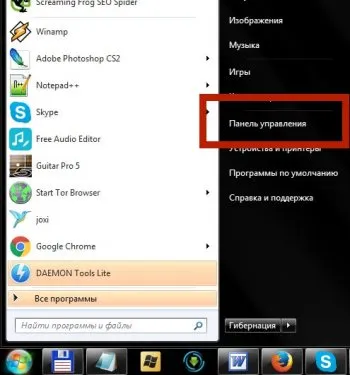
În cazul în care toate procedurile cu conectori și fante de intrare, precum și alte proprietăți fizice nu ajuta, atunci cazul este, probabil, în software-ul. Du-te la "Control Panel". Pentru a face acest lucru:
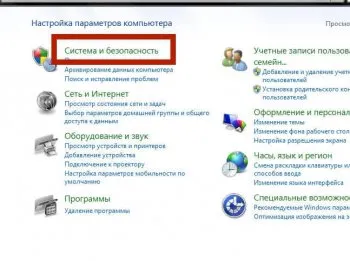
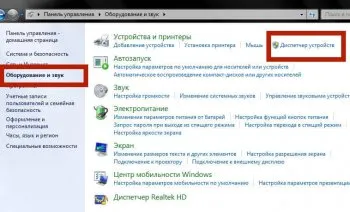
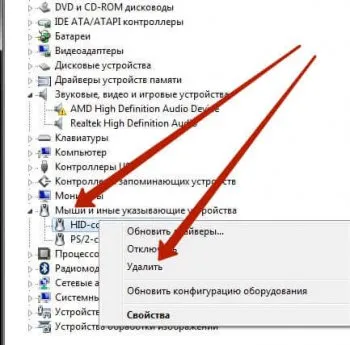
Când sistemul re-a instala drivere pentru dispozitiv nou descoperite (de exemplu, pe același mouse-ul pe care am eliminat în etapa anterioară).
probleme de compatibilitate hardware
Ce se întâmplă dacă ați instalat noi programe, conectați hardware nou, iar mouse-ul sa oprit de lucru. În această situație, un conflict de hardware este posibil.
Pentru a remedia situația pe care trebuie să vă conectați printr-un mod securizat. Pentru a porni Safe Mode, reporniți computerul și apăsați F8, atunci când auziți un bip. Selectați "Safe Mode". Apoi faceți clic pe „Da“. În cazul în care brațul este funcțional, este necesar să se elimine programele nou instalate. Acum, porniți computerul în modul normal.
De asemenea, hardware-ul problemă de incompatibilitate poate fi rezolvată prin a merge la „System Restore“ „Last Known Good Configuration.“ Aici este necesar să se stabilească un punct de restaurare, care este cel mai aproape de data de începere a dificultăților. Dacă nu sa întâmplat nimic, apoi alegeți un alt timp.
În „System Restore“ este de asemenea posibil pentru a intra prin „Safe Mode“, apoi să continue să apăsați „Nu“, și apoi selectați un punct de restaurare.
Rularea de depanare
În Windows există un „modul de depanare.“ Puteți profita de capacitățile sale.
Prin intermediul tastaturii ar trebui să găsească pictograma „Control Panel“ „mouse“, tab-ul „Hardware“. Apăsați Shift + Tab, vom trece la „Diagnostics“. Apoi, "Next". Pentru a răspunde la solicitările sistemului, trebuie să utilizați tasta Shift. Diagnostics poate ajuta la identificarea problemei.
Alte probleme potențiale
Dacă toate eșuează, apoi scanați computerul pentru viruși. Puteți seta AVZ4 sau antivirus avast. Software-ul antivirus poate rula pe card flash. Cu toate acestea, o unitate flash USB, va trebui să se pregătească în avans, ceea ce este practic imposibil. Cu toate acestea, software-ul anti-virus deja instalat, asigurați-vă că pentru a porni pe cec!
IMPORTANT: Căutarea de malware și viruși, care nu poate detecta Avast, utilizați super-antivirus Malwarebytes Anti-Malware - aici este de 100% a găsi programe dăunătoare!
După verificarea mouse-ul poate răspunde la comenzi, dar atârnă pe. În acest caz, trebuie să meniul contextual clic dreapta, selectați „Properties“ fila „Settings“, apoi faceți clic pe „Advanced“ și selectați „Diagnostics“. Acum trebuie să mutați cursorul „accelerare hardware“ pe un simbol la stânga, apoi faceți clic pe „OK“ pentru a confirma.
Metodele de mai sus de resuscitare a mouse-ului nu va ajuta în cazul în care caz se află în calculator sau în cazul în care mouse-ul este pur și simplu rupt. În acest caz, contactați centrul de service pentru a diagnostica probleme cu computerul sau să cumpere un nou mouse-ul, în cazul în care handler vechi nu poate fi reparat. Mouse-ul nu este prea scump, iar modelele din cordonul ombilical bugetare și chiar mai ieftin ....
Știri asociate: