Import semi-life2
Importul de modele de la Half-life2 în 3D Studio Max
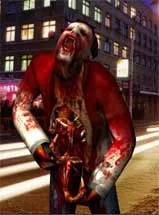
Uneori ai nevoie pentru a obține rapid model de oriunde animat pentru experimente, și fă-le sau nu doriți sau nu au suficientă experiență, sau orice altceva interferează. În acest caz, este posibil ca unele 5-10 minute pentru a obține un model gata facut de o calitate foarte bună a jocului Half-life2 sau altele asemenea pe motor Source (episodul Half-Life One. Sin, Dark Messiah, și altele asemenea). Și fiecare model, fie că este un monstru sau armă, conține, uneori, zeci de diferite animatii pentru toate ocaziile (de exemplu, spiriduș de la Dark Messiah are peste 400 de animații de diferite mișcări de opțiuni, cade, atacuri și alte lucruri, și toate foarte înaltă calitate). Deci, pentru a alege un câteva.
Să începem.
Vom avea nevoie de mai multe programe:
1) MDL-dekompiler. care se va descompune într-un singur format de fișier mdl în folderul cu jocul pentru câteva fișiere în format smd. fiecare dintre care conține un singur model sau o animație.
2) Plugin Max. cu care vom putea descărca Max model de format smd. Max lucrează în versiunile 6, 7, 8. În al 5-lea și al 9-lea nu funcționează.
3) VTF Explorer - un program suplimentar pentru extragerea texturi. In joc, acestea sunt stocate în format VTF. si avem nevoie pentru a le converti în format normal sau bmp sau altul tga. Afișează imagini miniaturale de pe partea dreapta.
Trebuie să descărcați toate aceste programe, în beneficiul ei nu sunt mari. Ele nu necesită instalare - doar dezarhiva fișierele. fișier smdimp.dli din folderul cu plugin-ul pentru Max, copiați folderul 3DS Max / plugins. De asemenea, trebuie să aibă jocul Half-life2 - dosarul de joc, vom lua modelul. Vom fi „distractiv“ peste lung suferința de zombi.
NOTĂ PENTRU ABURI UTILIZATOR!
În cazul în care jocul este licențiat și programul Steam protejat. acesta stochează toate fișierele într-un dosar, cum ar fi C: \ Program Files \ Steam \ SteamApps în ciudat FBC-psevdoarhivah pe care le puteți deschide programul GCF-Scape. (Pentru funcționarea sa nevoie de NET Framework 1.1) .Prichom, extractul trebuie să nu numai mdl -files, dar, de asemenea, tot ceea ce aparține modelului dorit. Toate (aproximativ 7) fișierele trebuie să fie pliat într-un singur dosar. Modelul minciună Half-life2 în models.gcf sursa arhiva. si textura - sursa materials.gcf. Aici este o listă de fișiere necesare pentru zombi noastre:
Classic.dx80.vtx - acest lucru nu este textura
Classic.dx90.vtx - de asemenea, nu textura, și nu este clar ce.
Classic.jpg este pur și simplu o imagine a unui model pentru a vedea ce fel de model, în cazul în care multe dintre ele într-un dosar.
Classic.mdl - model de
Classic.phy - nu este întotdeauna prezent, nu este necesar să separe, dar fără ea, nu te nat. coajă (în cazul în care jocul este fizica aplicata, este util)
Classic.sw.vtx
Classic.vvd
Apoi, așa cum este descris mai jos.
Pasul 1: Atingem MODEL
1. Creați un folder în care pentru a salva tot ceea ce este necesar, deoarece MDL-dekompiler nu pot crea propriile foldere și trebuie să aibă grijă de ea în avans, în caz contrar, veți primi un mesaj de eroare. Să spunem, de exemplu, Zombie.
2. Rulați programul MDL-dekompiler. și dezactivați toate casetele de selectare. Linie de ieșire Alegeți directorul selectați folderul sau vom intra Zombie nostru. în cazul în care vom păstra modelul. Linie Alegeți modelul de fișier pentru a specifica calea către fișierul mdl. Selectați (dosar joc) /hl2/models/Zombie/classic.mdl.
3. Faceți clic pe Extras și în cazul diferitelor ferestre Hit Ok. Acum puteți închide programul. Dacă acum te uiți la dosarul Zombie. veți vedea există o grămadă de fișiere cu extensia SMD.
Pasul 2: Eliminați textura
1. Porniți VTF Explorați programul r. Aici, selectați folderul cu jocul, și-l HL2 / materiale. Vezi o grămadă de dosare imbricate cu texturi. Dacă alegeți oricare dintre ele, pe dreapta pentru a vedea miniaturi ale acestor texturi.
2. Extindeți dosarul modele (cel care este încorporat în materiale), și în ea găsiți folderul Zombie Classic. Când selectați-l, apoi la dreapta veți vedea două texturi.
3. Faceți clic pe prima textura pentru ao selecta și faceți clic pe Salvare ca .. .żn lista verticală, selectați formatul TGA. și apoi dosarul nostru Zombie. în cazul în care am păstrat prima etapă.
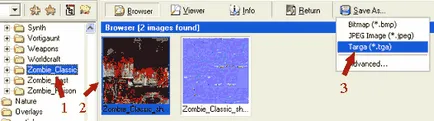
Notă: a doua (textura albastru) este utilizat pentru a crea un relief (cucui sau DOT3 în Blitz -e). Nu se poate salva, deoarece atunci când descărcarea plugin-ul nu este necesar, deși mai târziu acesta poate fi aplicat în max (dar nu vor fi probleme, deoarece nu este atât de simplu, atunci când exportul în B3d). Pe scurt, dacă doriți să experimentați, atunci, este salvat, atâta timp cât nu este necesară.
Etapa 3: încărcat în 3DS MAX
1. În primul rând, desigur, executați el însuși Max (înainte de care aveți nevoie pentru a arunca într-un plug dosar 3dsMax / plugins).
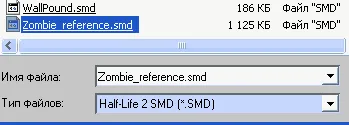
2. Selectați Fișier / Import și în lista de tipuri de fișiere găsi Half-life2 SMD (în cazul în care fișa blocat în cazul în care este necesar. Din dosarele noastre Zombi selectați fișierul Zombie_reference.smd. Ie modelul în sine. În general, orice model are fișier de cuvânt naznanii referință și fișierul în sine este mai mare decât celelalte, de obicei, doar animație mici, iar numele lor sunt în subiect! faceți clic pe „Open“.
3. fereastra plugin apare cu opțiuni suplimentare. Off și a lovit scurgeau Ok.
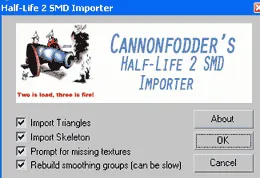
După câteva secunde, veți vedea zombi în fereastra Max. Rețineți că, dacă ați salvat textura nu este în format tga. atunci va apărea o altă fereastră în care trebuie să selectați fișierul textură (într-un format diferit, Max ei nu găsește numai), deci este mai bine pentru a salva în format tga - mai puțin de o problemă, mai ales în cazul în care o mulțime de textură. Apoi, ei se vor suprapune în mod corect. În unele modele, poate exista o duzină, și va trebui să aleagă metoda de ordine științifică-indicare de încărcare a acestora (sau, poate, este interesant, atunci când textura hainelor revine persoanei). Mai ales, Blitz înțelege, de asemenea, format tga.
Etapa 4: Se încarcă ANIMAȚIE
1. Aici, totul este bine. După ce am încărcat modelul, se repetă toate la fel ca în etapa anterioară, și anume, Fișier / Import. doar pentru a alege un alt fișier (dimensiuni mai mici, iar numele vorbește de la sine), de exemplu, idle01.smd (în picioare și oscilare) sau attackA.smd (bate mana dreapta). Dacă joci acum animația în max. atunci vezi pentru tine!
SFAT: Este mai bine pentru a găsi mai întâi textura potrivită pentru modelul (mai clar în continuare) în materialele, și apoi uita-te pentru un model de mdl același nume. Numele sunt, de obicei, la fel sau puțin diferit - este dificil să te pierzi.
În acest, în principiu, și toate. Poate că acest lucru sună complicat, dar se pare că numai. De fapt, întregul proces durează câteva minute, este în valoare de o încercați încă o dată, și apoi mai mult timp este petrecut pentru a gasi modelul potrivit în dosarul cu jocul, pentru că există o mulțime de fișiere. Dar dacă știi ce căutați pentru, apoi orientați pentru nume de dosar.