Ferestre 10 - Cum se deschide fereastra „Run“

Multe „Renovationists“ nu știu unde, în noul sistem de operare, găsiți comanda „Run“ sau ceea ce este același lucru ca și deschide „Run“. Faptul este că, în meniul Start din Windows, 10, în contrast cu versiunile mai vechi de Windows, o echipa de la locul obișnuit de tot ce este pur și simplu nu.
Astăzi ne vom uita la mai multe moduri de a apela comanda „Run“, și care preferați să-l utilizați, să decidă pentru tine.
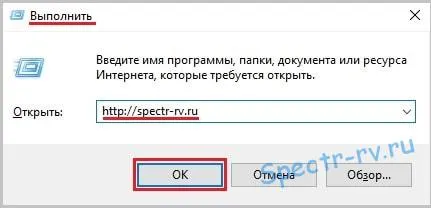
Folosirea cheilor „fierbinți“
Aparent, această metodă este cea mai rapidă și mai accesibil. Ai nevoie doar apăsați combinația de taste Win (Windows logo-cheie) + fereastra R. pentru a deschide „Run“.
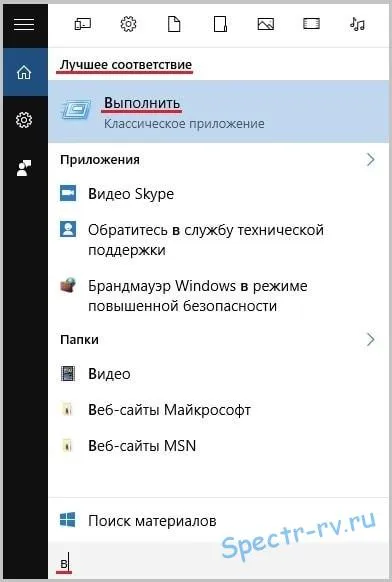
Folosind bara de căutare
Această metodă este universală. Acesta poate fi recomandat pentru utilizare dacă nu știți exact numele sau locația elementului dorit. Începeți să tastați în caseta de căutare cuvântul „Run“, iar după primele două sau trei litere în „cel mai bun meci“ va fi numele aplicației.
Utilizarea meniului Start
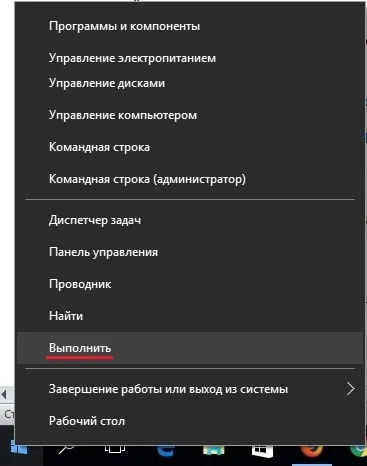
Apelați caseta „Run“ este posibilă și prin intermediul meniului Start. Această echipă, desigur, acolo a rămas, doar uita-te pentru a fi un pic diferit decât în versiunile mai vechi de Windows.
Pentru a deschide „Run“ din meniul Start, faceți clic pe „Start“, mouse-dreapta și selectați elementul de meniu dorit. (Acest meniu poate fi accesat prin apăsarea rapidă de la tastatură Win + X).
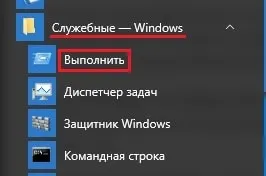
Deschideți „Run“ este posibil și într-un alt mod prin intermediul meniului Start. Pentru a face acest lucru, faceți clic pe butonul „Start“, deschide un dosar în ordine, „Toate aplicațiile“ și „System Tools - Ferestre», faceți clic pe elementul «Run».
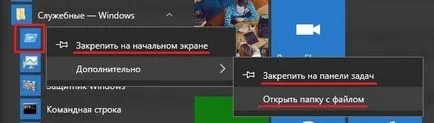
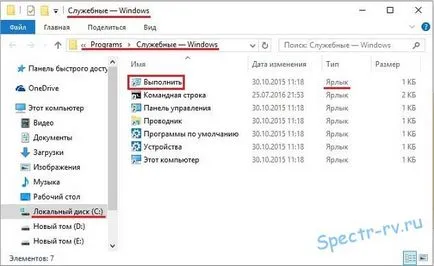
Cu eticheta „Run“ de pe desktop sau în bara de activități, va fi capabil să deschidă fereastra rapid în orice moment.
De asemenea, vă recomandăm să citiți:
Lista de posturi legate de plugin furnizat pentru tine YARPP.