Cum se instalează VirtualBox mașină virtuală
Acasă »Software-ul» Cum se instalează VirtualBox? Configurarea unei mașini virtuale
În acest articol, vom înțelege cum se instalează VirtualBox și cum să adăugați noi mașini virtuale. Pentru a începe să spună cei care nu știu ce toate aceste mașini virtuale.
Imaginați-vă această situație - la locul de muncă trebuie să lucreze într-un program care ruleaza pe sistemul de operare Windows XP, și executați Windows 7 (sau Windows 8 / 8.1). Cum ieși din această situație? Cineva a pus și se va instala pe XP sistem de operare Windows (care nu a emis o actualizare de securitate), și care este mai inteligent, se va instala pe computer, mașina virtuală și instalați-l în Windows XP cu capacitatea de a lucra într-o aplicație țintă.
Aceasta este, cel putin, mașina virtuală - un computer cu drepturi depline (cu procesor, memorie RAM, hard disk, și chiar BIOS) care rulează în interiorul computerului folosind un program de emulator.
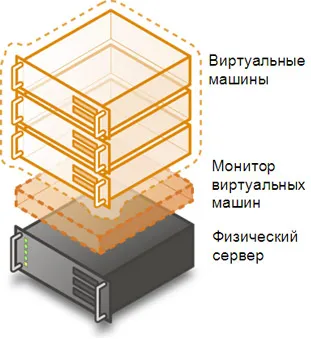
Tehnologia de virtualizare, care acum câțiva ani erau foarte costisitoare și consumatoare de resurse, a intrat astăzi în casele utilizatorilor obișnuiți și să aibă loc în computerele de acasă cele mai obișnuite. Aici este un exemplu de listă de lucruri pentru care utilizarea de mașini virtuale:
- aplicații de testare
- Programele de testare a rețelei în rețelele virtuale închise
- Testarea aplicațiilor cu diferiți parametri de configurare PC
- Lipsa de fonduri pentru calculatoare suplimentare
- Consolidarea serverelor pe o singură mașină fizică
- Educație sisteme de operare diferite
si multe altele ...
Experiența mea cu mașini virtuale a început cu VirtualBox, dar după ce a lucrat cu giganți din domeniul virtualizare, cum ar fi VMware și doar mega gigant Hyper-V, am simțit cât de mult sunt mai abrupte. Dar pentru aceasta tenacitatea lui cer o mulțime de bani.
Deci, dacă sunteți interesați doar să sape mai adânc în alte sisteme de operare fără reinstalarea lor proprii, sau aveți nevoie, de exemplu, pentru a rula aplicații Windows pe un computer Linux, atunci ar trebui să Virtualbox pentru a satisface pe deplin.
A fost un pic backstory, iar acum de fapt despre Virtualbox.
Descărcați și instalați VirtualBox
Executați programul de instalare descărcat și faceți clic pe „Next“
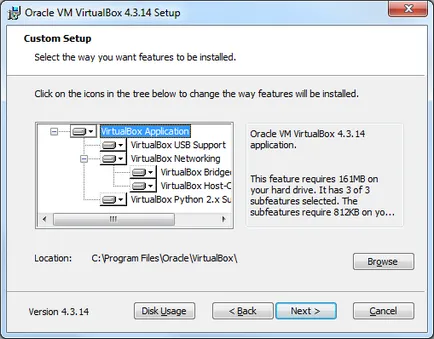
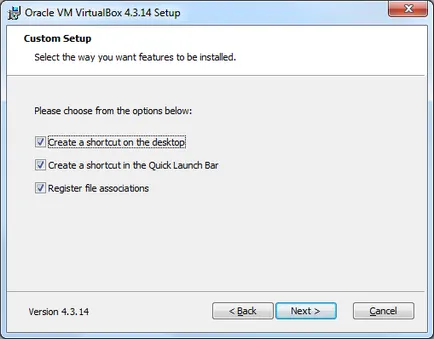
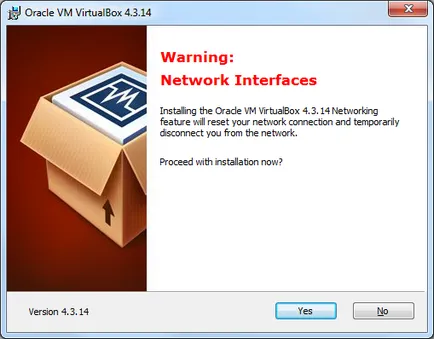
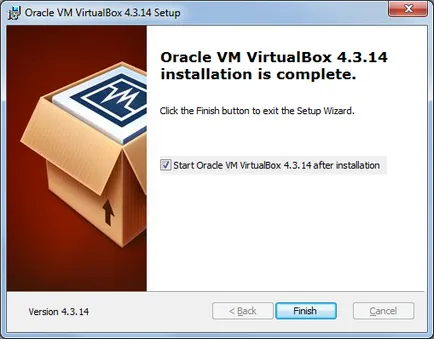
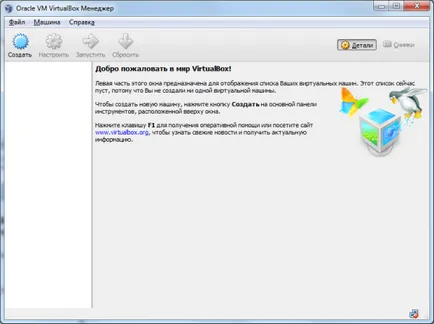
setările de program sunt destul de limitate, nici măcar nu putem să acorde o atenție la ei, pentru că nu toate sunt stabilite în mod implicit, care ar trebui să satisfacă majoritatea utilizatorilor podovlyayuschee.
Adăugarea unei mașini virtuale
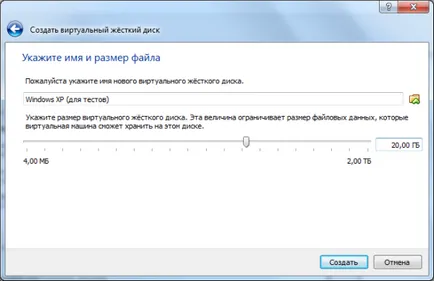
Pentru a adăuga o nouă mașină virtuală, faceți clic pe butonul „Nou“, introduceți numele mașinii virtuale, selectați tipul sistemului de operare și versiunea.
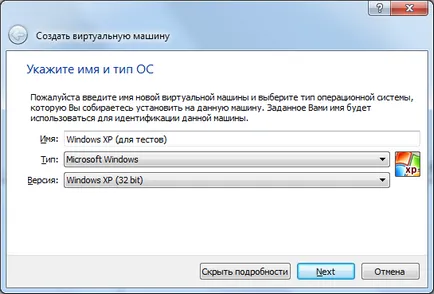
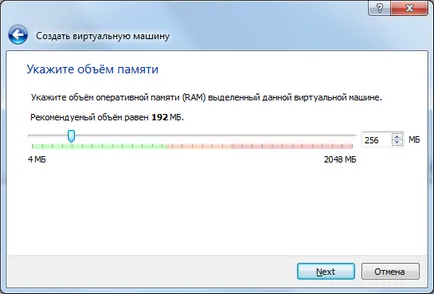
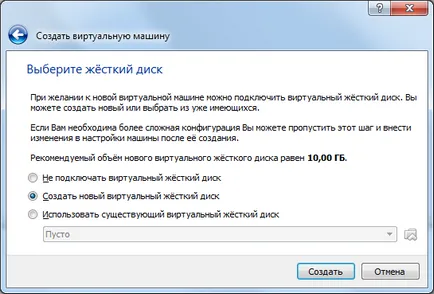
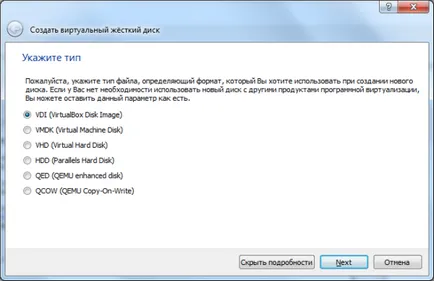
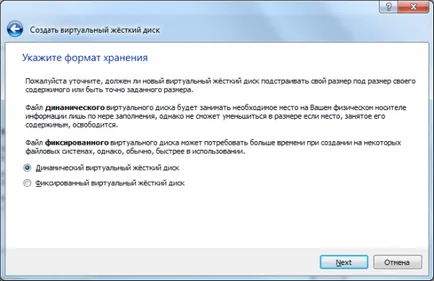
- Dinamic Virtual Disk - dimensiunea virtuală va crește ca și completarea datelor. Nou - lucru mai rapid - încet.
- Fix disc virtual - dimensiunea virtuală va fi de mărimea unui timp care urmează să fie specificat când este creat. Nou - mai rulare - mai rapid.
Cred că te decide care se potriveste cel mai bine tip, voi alege tipul de disc dinamic.
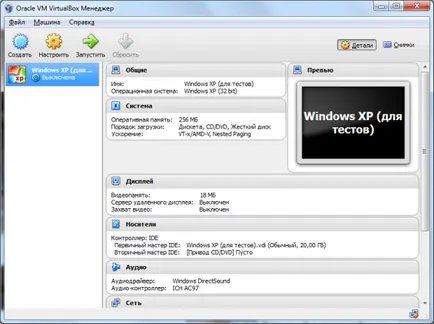
Acum, programul este deschis în fața ta cu mașina virtuală a adăugat
Configurarea unei mașini virtuale
Să ne întoarcem la setările mașinii virtuale adăugată de noi. Faceți clic pe „Customize“ și de a studia setările Virtual Machine.
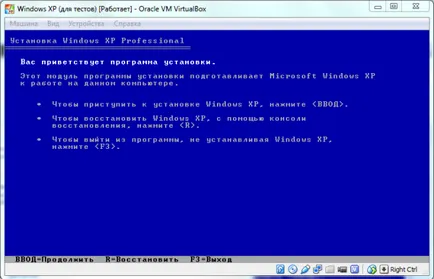
După ce setările mașinii virtuale faceți clic pe „OK“ și faceți clic pe „Run“. Dacă ați făcut totul corect, ar trebui să înceapă să pornească de la o imagine de disc la pornire
Ca și revizuirea? Țineți husky și abona la actualizări site-ul nostru!