Cum se instalează SD-card
pași Editare
Metoda 1 de la 3:
Conectați microSD-card în Android-dispozitive Editare
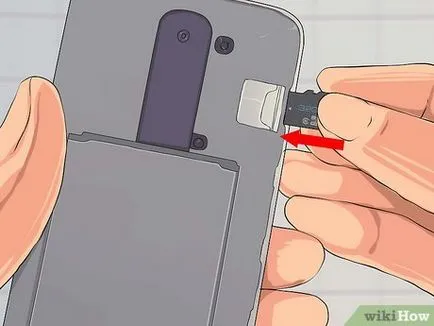
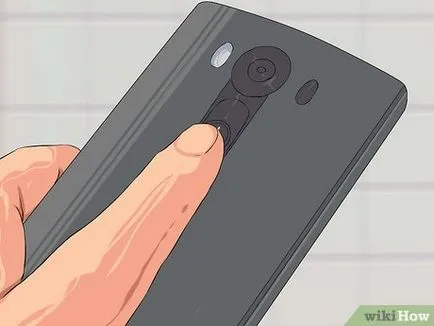
Introduceți microSD carduri în slotul corect pentru cartela de memorie a Android-dispozitiv. Înainte de aceasta, încărcați acumulatorul și opriți aparatul. se introduce încet cartela, atâta timp cât veți auzi un clic. Dacă nu puteți găsi un slot pentru carduri de memorie, citiți manualul de operare al dispozitivului sau contactați producătorul. [1]
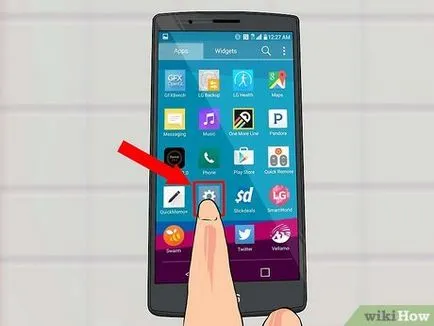
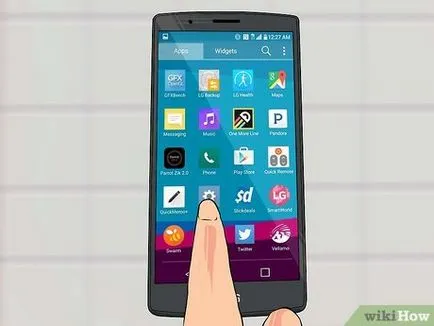
Faceți clic pe „Setări“ de pe ecranul principal. Pictograma pentru aplicația arată ca unelte. Făcând clic pe „Setări“ apare ecranul cu setările dispozitivului; apoi faceți clic pe «dispozitive de memorie SD si„.
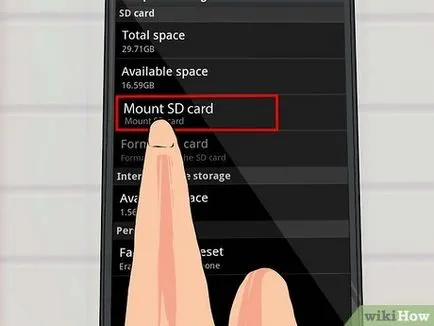
La finalizarea procesului de reformatarea, apăsați „Conectați SD-card.“ Aparatul se va conecta cartela de memorie și să-l disponibil pentru utilizare. Dacă butonul „Connect SD-card“ nu este activ, faceți clic pe „Eject SD-card“, așteptați pentru procesul de a scoate cardul, și apoi faceți clic pe „Conectați-SD card.“ Acest pas va ajuta, de asemenea, te scapa de eșec al sistemului Android, care a împiedicat conectarea cardului de memorie. [4]
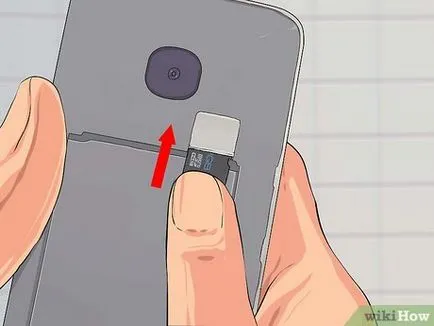
Introduceți cardul SD în slotul de card. Acest interval este de obicei situat pe partea stângă. Înainte de aceasta, încărcați bateria dispozitivului. se introduce încet cartela, atâta timp cât veți auzi un clic. Dacă nu puteți găsi un slot pentru carduri de memorie, citiți manualul de operare al dispozitivului sau contactați producătorul. [5]
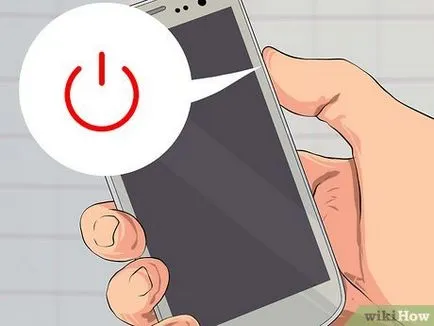
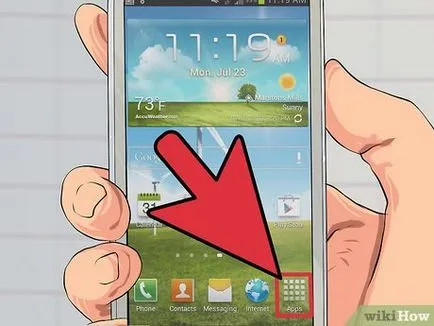
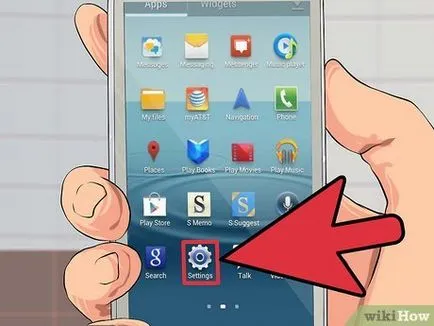
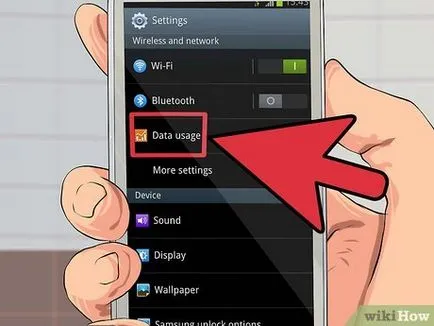
Faceți clic pe "Memory". Apăsând acest buton se va deschide un nou ecran. Derulați în jos și căutați opțiunea „Conectați SD-card.“ Faceți clic pe această opțiune și așteptați pentru procesul de conectare de card. Dacă opțiunea „Connect SD-card“ nu este activ, faceți clic pe „Eject SD-card“, așteptați pentru procesul de a scoate cardul, și apoi faceți clic pe „Conectați-SD card.“ [11] [12]
Regulamentul
- Formatați cardul SD ca ultimă soluție, atunci când dispozitivul nu recunoaște și nu se conectează cartela de memorie. Rețineți că formatarea va șterge toate datele stocate pe card SD, dar va ajuta la rezolvarea problemei, împiedicând cardul de recunoaștere.
- Dacă vă conectați Android dispozitivul la computer de fiecare dată când montați cartela descărcați manual aplicația terță parte care va face acest lucru în mod automat; o astfel de aplicare este, de exemplu, Auto Mount Card SD sau DoubleTwist Player. [20]
Regula de avertizare
- Nu îndoiți card SD trăgând-o afară din slot pentru carduri de memorie. Scoateți cartela încet, astfel încât să nu-l deteriora.
- Într-o încercare de a rezolva problema Nu puneți degetele sau alte obiecte în slotul pentru card de memorie - se va agrava doar situația și poate duce la faptul că trebuie să cumpere un dispozitiv nou.
- Nu scoateți cardul SD în procesul de conectare, îndepărtați sau reformatarea. Acest lucru va duce la deteriorarea datelor sau a cardului. [21]
articole suplimentare
Cum știu iOS fotografii Dimensiune fișier
Cum de a actualiza iOS pe iPad
Cum de a descărca un e-carte de pe iPad
Cum să ia o captură de ecran pe iPad
IPad cum să vă conectați la dispozitive Bluetooth
Cum de a conecta iPad-ul la iTunes
Cum să vă conectați iPad-ul la computer
Ca taxa iPad fără încărcător
Ca un sistem de blocare pentru rotirea ecranului iPad
Ce se întâmplă dacă am plutit pe browser-ul Safari iPad