Cum se configurează „salva auto“ din Microsoft Word 2018
pași Editare
Metoda 1 de la 2:
Activarea „Salvare automată“ Editare
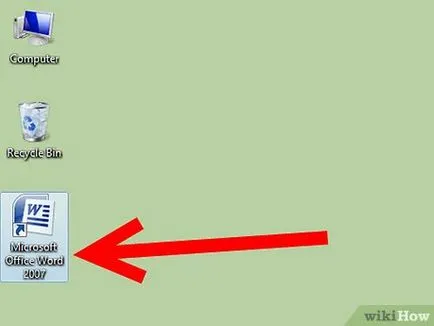
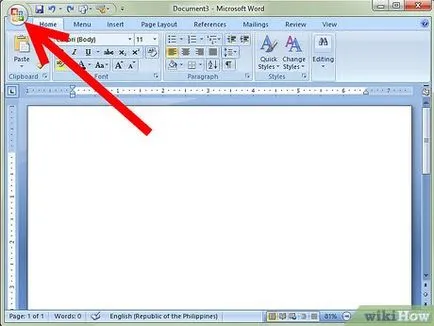
Faceți clic pe butonul Microsoft Office pe orice document pe care le deschideți în Word. Acest logo-cheie Microsoft Windows și este situat în colțul din stânga sus al Cuvântului.
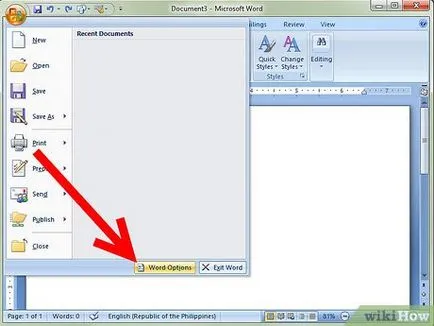
Selectați «Opțiuni Word“ în partea de jos a ferestrei care apare.
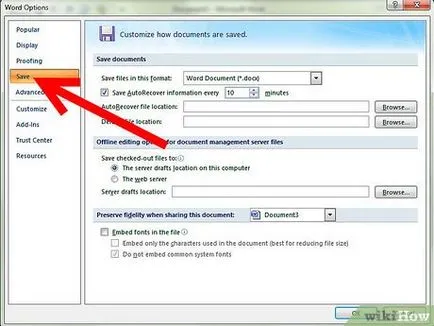
În panoul din stânga, selectați „Save“.
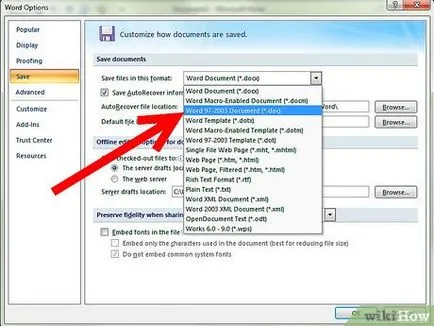
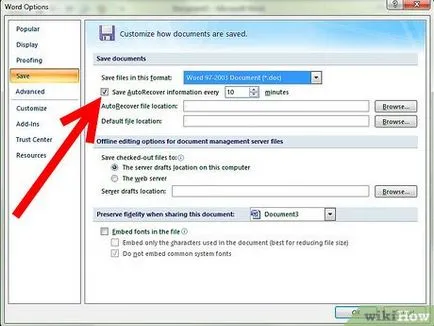
Se pune o verificare de lângă „Info AutoSave la fiecare x minute.“
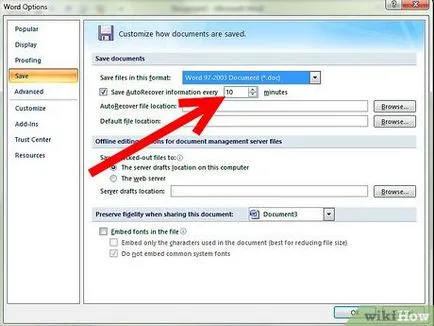
- Munca ta se va pierde în cazul în care sistemul nu reușește să avtosahraneniya. De exemplu, dacă specificați în setările pentru a salva munca la fiecare 10 minute și sistemul eșuează după opt minute după ultima salvare automată, atunci orice lucru ați făcut în aceste 8 minute pierdute irecuperabil.
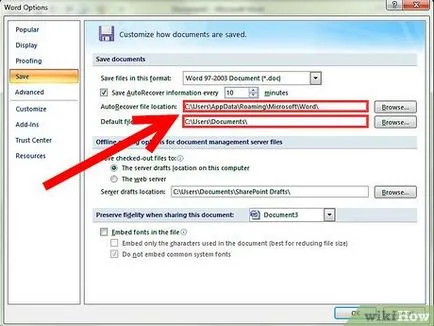
Schimbați locația fișierului salvat în câmpul „fișierul Locul autosalvări“ și „locația fișierului implicit“.
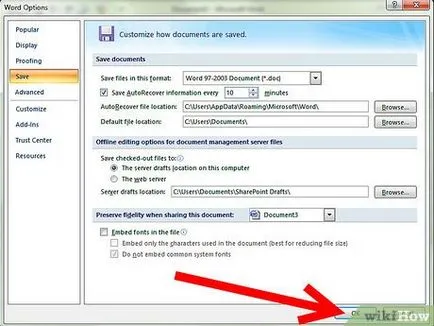
Faceți clic pe „OK“ pentru a aplica și de a salva setările.