Cum se configurează un server de Minecraft personal
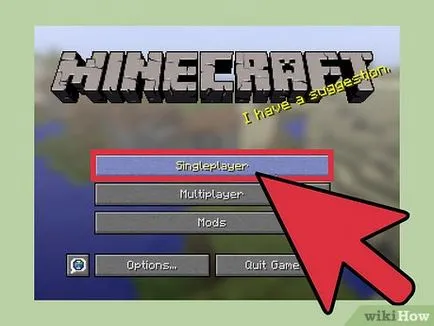
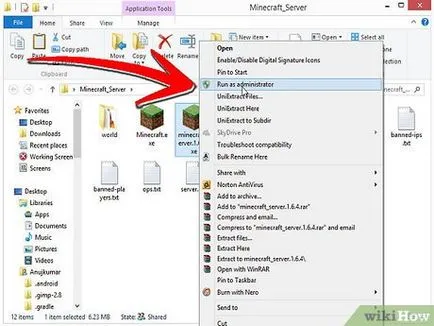
- Pentru Windows, faceți clic pe link-ul „Minecraft_Server.exe“ sub titlul „server de multiplayer“.
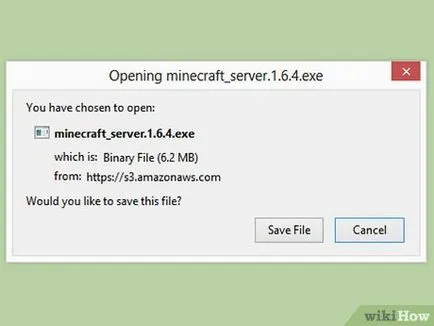
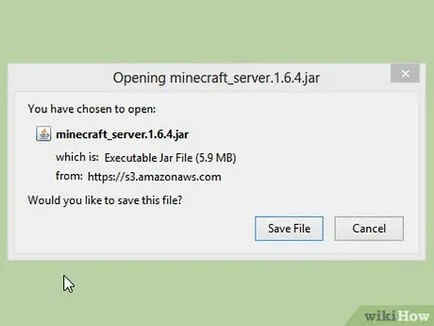
Crearea unui dosar. server de Minecraft este pornit direct din programul pe care l-ați descărcat de pe site-ul, și este setat automat în dosarul în care se află. Creați un dosar cu numele tipului de Minecraft Server și descărcați clientul de server de fișiere în ea.
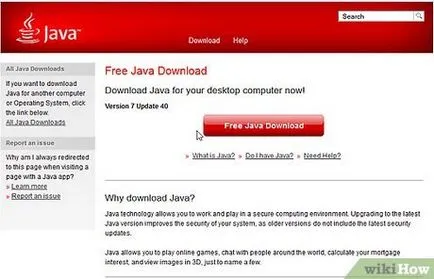
- Pentru a descărca cea mai recentă versiune de Java, vizitați pagina de descărcare Java.
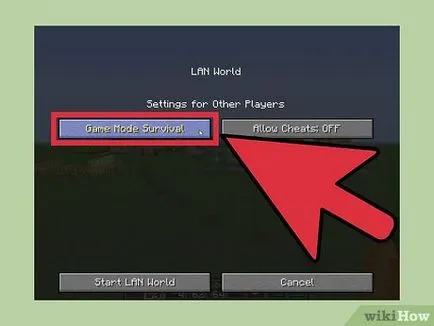
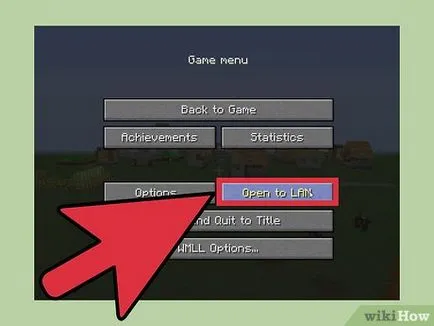
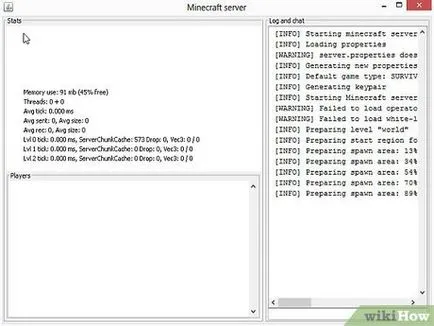
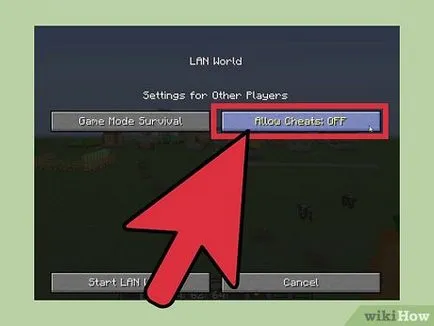
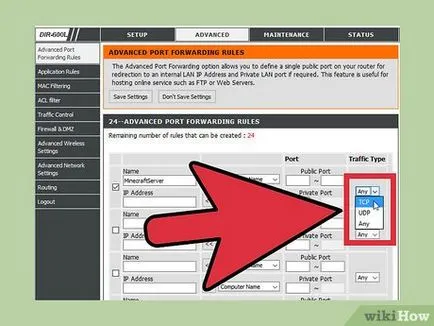
- Din acel moment pe serverul dvs. Minecraft poate fi accesat local sau printr-o rețea, dacă nu utilizați un router. Dacă utilizați un router și doriți ca serverul să fie disponibile on-line, urmați instrucțiunile din „Configurarea porturilor“, situat mai jos.
Metoda 3 din 7:
Porniți serverul în Mac OS X Editare
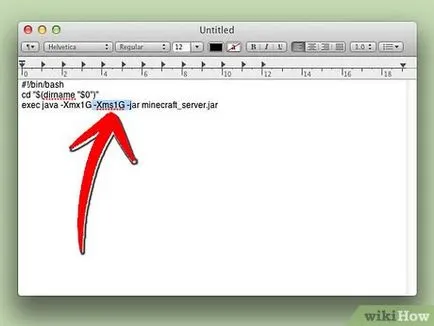
- Dacă doriți să dea serverul de mai multă memorie, modificați în textul de pe 2G 1G, în funcție de memoria disponibilă.
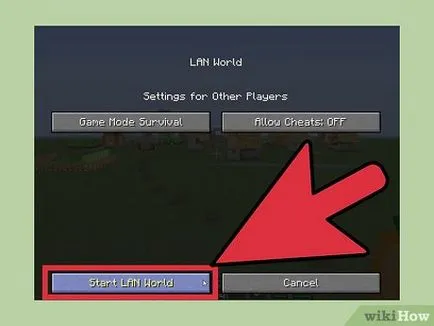
Salvați fișierul. Salvați fișierul cu numele „start.command“. Terminal Deschideți din folderul Utilities. Veți avea nevoie pentru a oferi dreptul de a candida pentru un fișier nou creat de tine. Introduceti „chmod a + x“ într-o fereastră terminal, și apoi trageți fișierul start.command într-o fereastră terminal. Aceasta va indica calea corectă locația fișierului. Apăsați Enter, pentru a salva modificările într-un fișier.
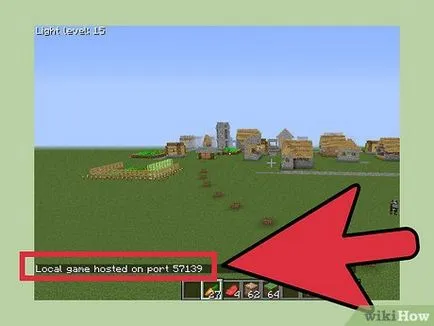
Faceți dublu clic pe linia de comandă. Rularea Funcția start.command va conduce acum la lansarea serverului Minecraft.
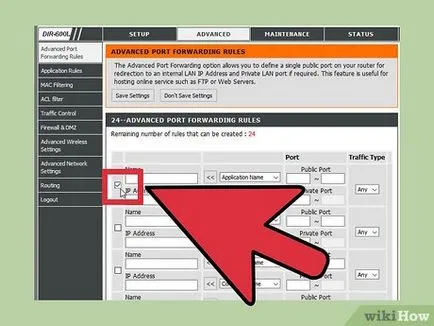
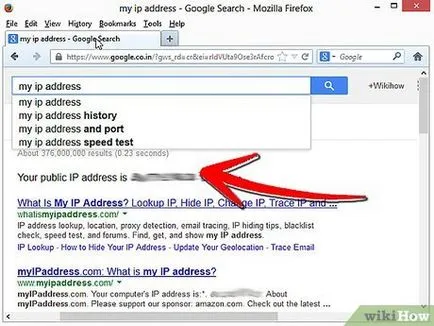
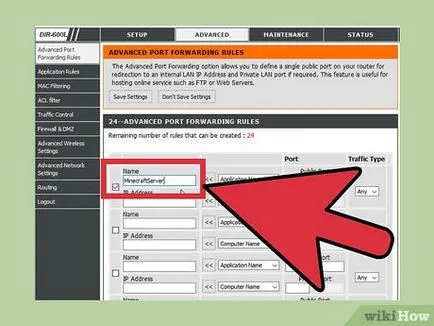
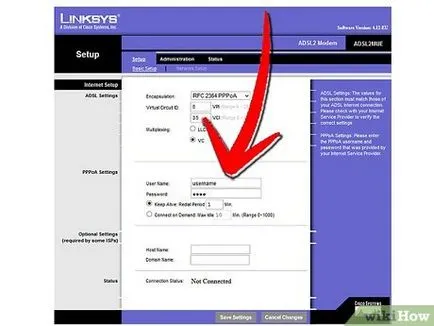
- Trebuie să introduceți numele de gazdă, numele de utilizator și parola.
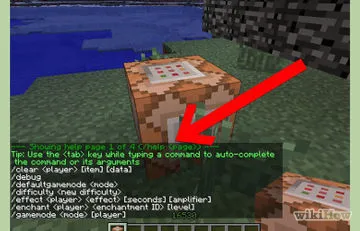
Cum să obțineți un bloc de comandă în Minecraft
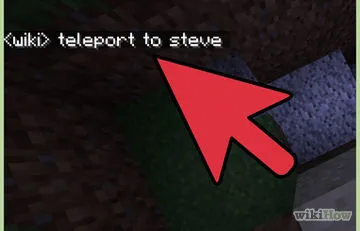
Ca teleportezi în Minecraft
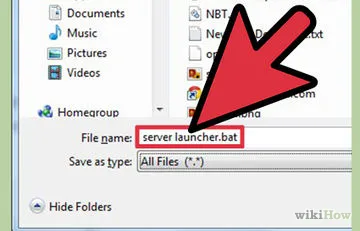
Cum pot face jocul Minecraft mai mult RAM
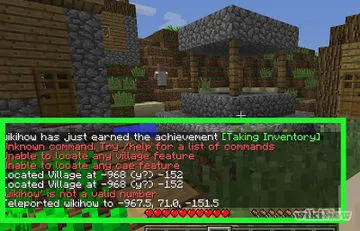
Cum de a găsi satul în Minecraft
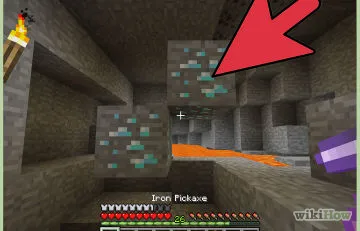
Cum de a găsi diamante în Minecraft joc
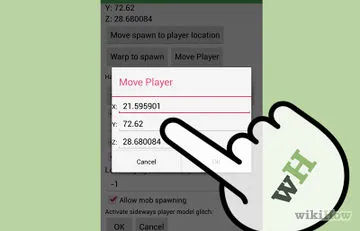
Cum de a determina coordonatele în Minecraft