Cum să utilizați instrucțiuni TeamViewer privind aplicarea de acces la distanță

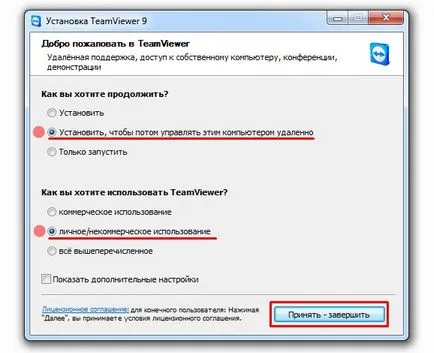
Descarcă timvyuver pe site-ul nostru aici. Și așa ne-am încărcat pe fișierul de instalare pe PC, acum trece pentru a configura și a instala Teamviewer. Pentru a controla computerul în mod regulat, și nu recunosc de fiecare dată când un nou ID și o parolă, care este generat de program, este mai bine pentru a crea un cont pentru Teamviewer. Cum de a face acest lucru se uite la imaginile de mai jos. Utilizatorii pot găsi o mulțime de programe utile pentru laptop-ul de pe site-ul nostru.
Și astfel, selectați următoarele elemente:
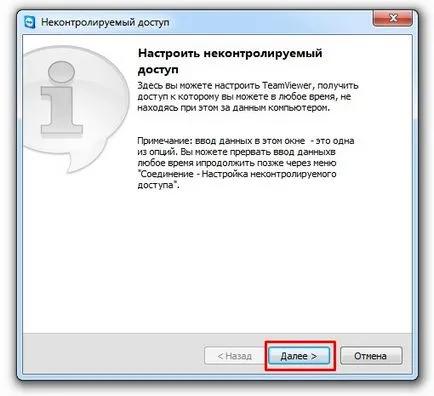
În acest moment, introduceți numele computerului, și de 2 ori parola, pe care o vom folosi pentru a se conecta la PC, exemplul l-am numit Computer de lucru și setați o parolă:
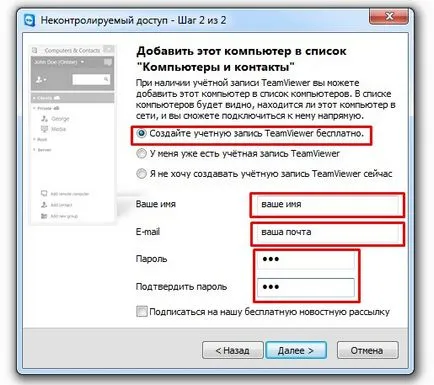
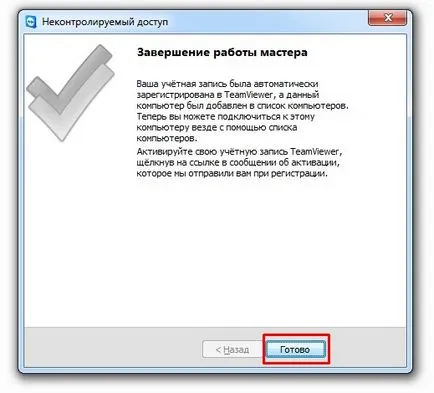
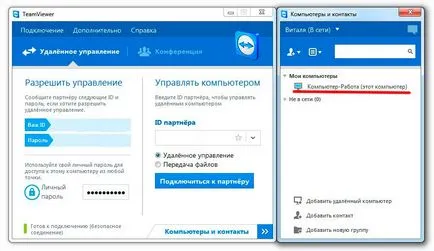
În această metodă, puteți adăuga orice număr de calculatoare la program în conformitate cu un singur cont Timvyuvera, și să se conecteze la orice loc.
Și astfel, să spunem că ne-am stabilit Teamviewer pe un computer care este pe munca ta, acum am ajuns acasă și doresc să se conecteze la un nume de calculator (Computer - lucru) .Skachivaem și rulați Teamviewer așa cum este descris anterior în acest articol. calculatoare Tab și contactele introduceți datele de care au fost folosite în timpul înregistrării și parola de e-mail:
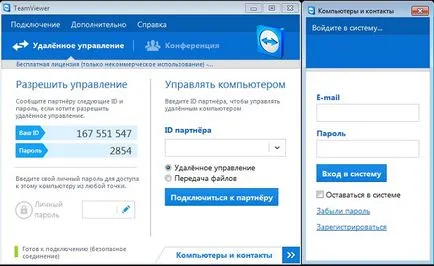
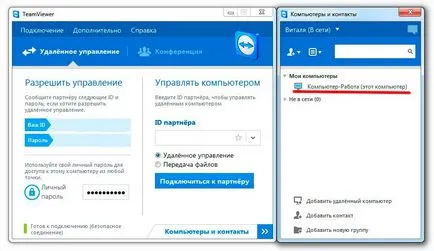
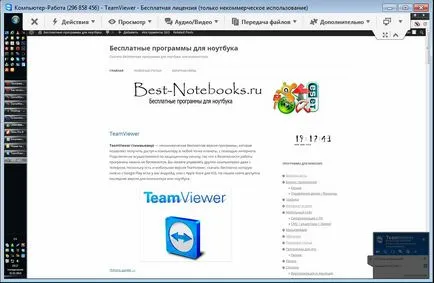
Acum, întrebarea este, cum să configurați TeamViewer și modul de utilizare va fi clar pentru tine. Sunteți liberi să învețe pe cineva familiarizat cu privire la modul de a utiliza accesul de la distanță prin intermediul Timvyuver. Întrebarea cum se instalează TeamViewer pe computer vor fi rezolvate dacă urmați toți pașii în etape.
Programe utile:
- dosar invizibil în Windows 8

- Cum de a face o unitate flash USB bootabil cu Windows XP
- Cum se utilizează nor Mail Ru și gratuit 100 gigabytes

- Cum de a schimba programul, și deschideți fișierul implicit