Cum să decupați o imagine în ilustrator
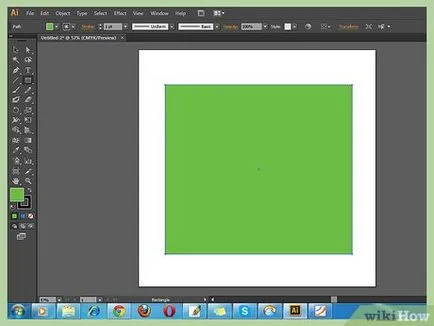
- Formele modificate sau distorsionate pot fi de asemenea folosite pentru tunderea.
- Puteți utiliza, de asemenea formulare create cu instrumentul „creion“.
- chenar alb simplu, fără umplutură este în mod clar vizibil pe un fundal alb. Utilizați accidente vasculare cerebrale de diferite culori pentru imagini luminoase.
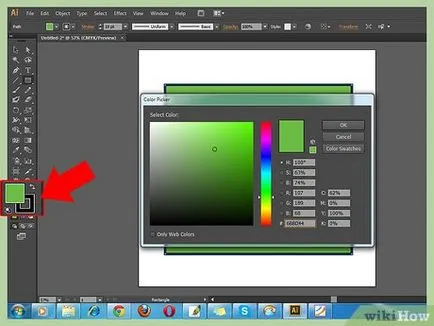
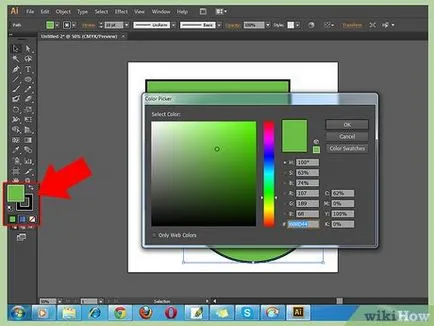
- Puteți schimba accident vascular cerebral și completați prin formularul și făcând clic pe culoarea (sau alb-negru) a celulei din paleta de instrumente.
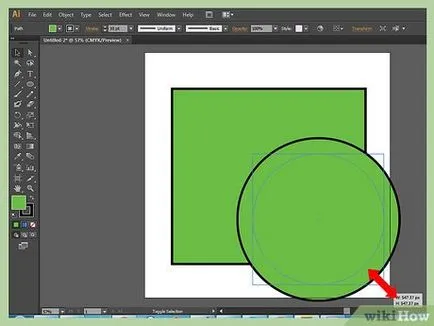
- Pentru a da forma la dimensiunea dorită, selectați-l în panoul „transforma“ în lățimea dorită și înălțimea formei.
- Pentru a menține proporțiile în formă de clemă „Shift“ în timpul mișcării punctelor de control.
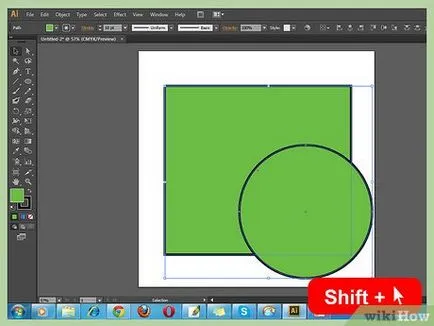
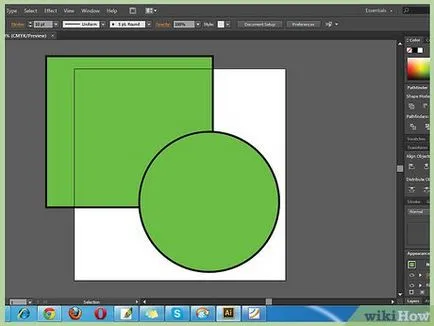
Selectați și forma, iar imaginea pe care doriți să tăiați. Utilizați selectarea sau trageți ambele obiecte, fie să faceți clic pe imagine, țineți apăsată tasta „Shift“ și faceți clic pe formular.
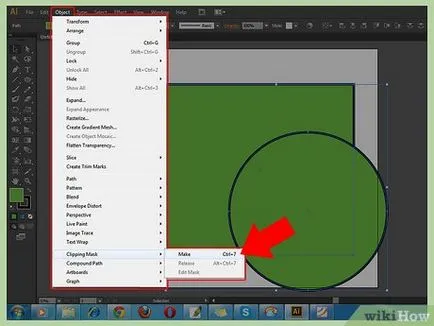
- Ca alternativă, utilizați tastele de comenzi rapide "ctrl + 7" sau "Cmd + 7".
- Accident vascular cerebral dispar automat.
- imaginea decupată va rămâne intactă sub mască de tăiere.
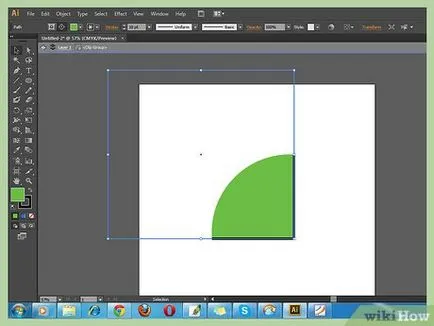
- Uneori, nu este posibil să se combine totul perfect, astfel încât să poate fi necesar reglaje suplimentare.
- Puteți da clic pe modul în care masca și mutați-l, fără a atinge imaginea.
- Cu o singură, și apoi faceți dublu clic pe imagine, o puteți deplasa sub masca.
- Puteți regla, de asemenea, waypoint-uri din masca de tăiere.
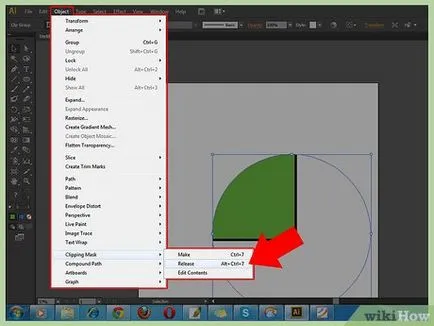
Scoateți masca de tăiere, dacă doriți să anulați decuparea. Pentru a scoate masca de tăiere, selectați imaginea, apoi utilizați „obiect“ comandă → „mască de tăiere“ → „eliberare“ din bara orizontală superioară.
- Imaginea ta rămâne intactă, astfel încât acesta devine mult mai ușor de a anula sau de a schimba cultura în timpul funcționării.
- Nu se poate schimba opacitatea zona dumneavoastră decupată. Masca Clipping utilizează formele de cale ascund restul imaginii, nimic mai mult.
- Mai flexibilă, dar, de asemenea, mai metodă de recoltare intensivă a forței de muncă este descrisă în secțiunea „Utilizarea masca transparenta pentru a decupa imaginea.“
Metoda 4 din 4:
Folosind masca transparenta pentru a decupa imaginea Editare
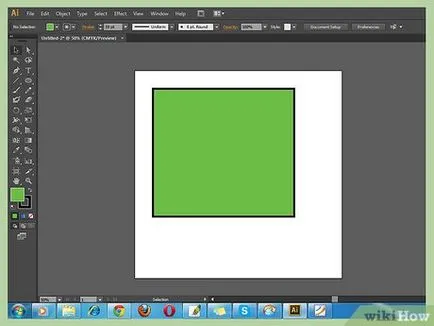
- Formele modificate sau distorsionate pot fi de asemenea folosite pentru tunderea.
- Puteți utiliza, de asemenea formulare create cu instrumentul „creion“.
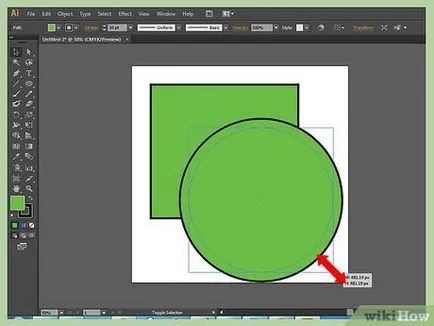
- Pentru a da forma la dimensiunea dorită, selectați-l în panoul „transforma“ în lățimea dorită și înălțimea formei.
- Pentru a menține proporțiile în formă de clemă „Shift“ în timpul mișcării punctelor de control.
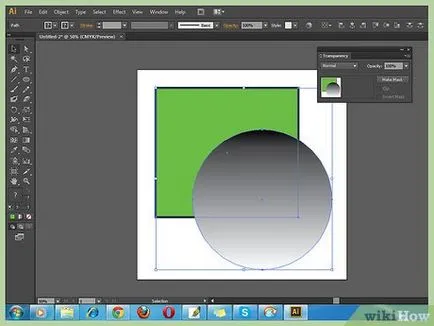
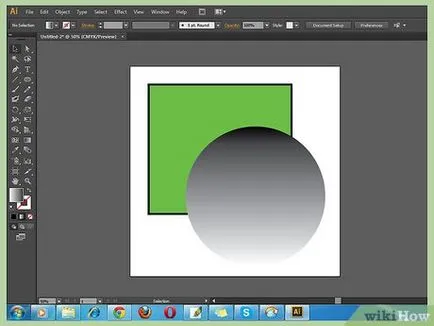
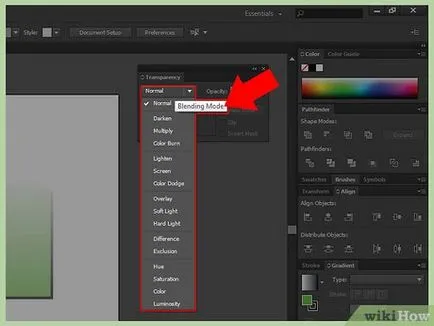
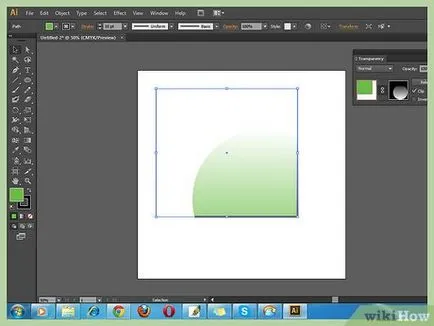
- Cu zona albă devine complet opac, cu negru pe nuanțe de gri clare și contrare dau diferite grade de transparență.
- Schimbarea accident vascular cerebral și opțiuni umple, selectați forma și faceți clic pe culoarea (sau alb-negru) a celulei din paleta de instrumente. gradienți alb-negru pot fi, de asemenea, selectate.
- Pentru rezultate optime, accident vascular cerebral bine curat. accident vascular cerebral Lipsa este prezentat ca o cutie alba (cu centrul lipsă) cu linia roșie sa se intersecteze pe diagonală.
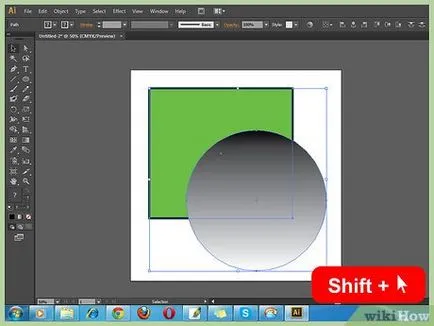
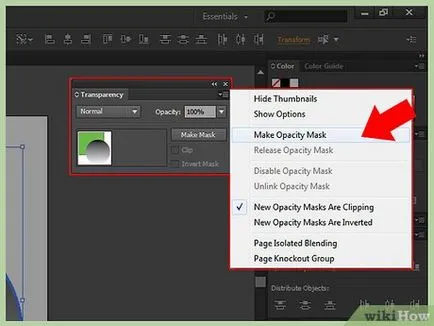
Selectați și forma, iar imaginea pe care doriți să tăiați. Utilizați selectarea sau trageți ambele obiecte, fie să faceți clic pe imagine, țineți apăsată tasta „Shift“ și faceți clic pe formular.
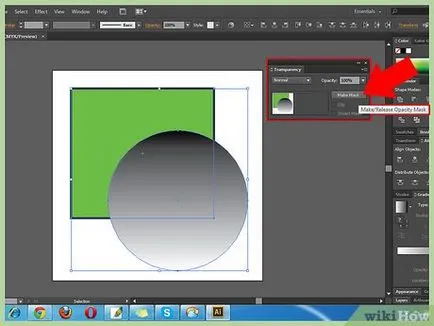
- Dacă nu aveți această opțiune, faceți clic pe săgeata mică din partea de sus a panoului de transparență.
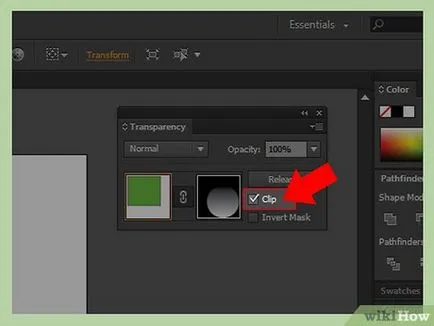
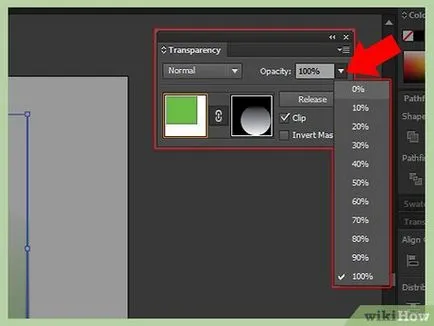
- Puteți da clic pe modul în care masca și mutați-l, fără a atinge imaginea.
- Cu o singură, și apoi faceți dublu clic pe imagine, o puteți deplasa sub masca.
- Puteți regla, de asemenea, waypoint de transparență masca.
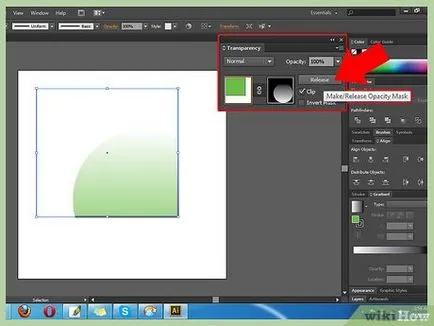
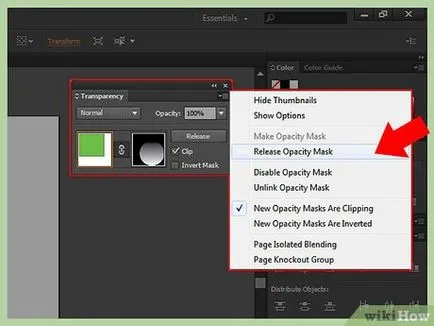
- Meniul paletei de transparență poate fi activat făcând clic pe un număr de linii orizontale mici în colțul din dreapta sus al transparenței paletei.