Cum pentru a vedea fotografii de pe PC-ul pentru a icloud
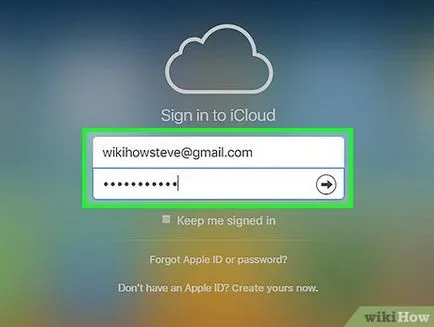
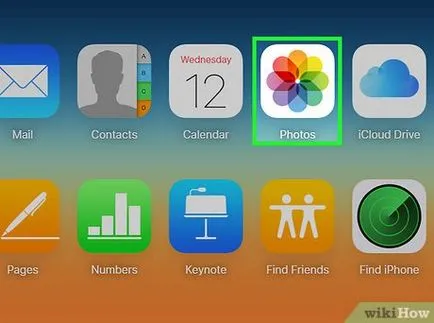
Selectați „Fotografii“ din meniu. Aceasta deschide Media Biblioteca dvs. iCloud. Aceasta va dura ceva timp, dacă o faci prima dată.
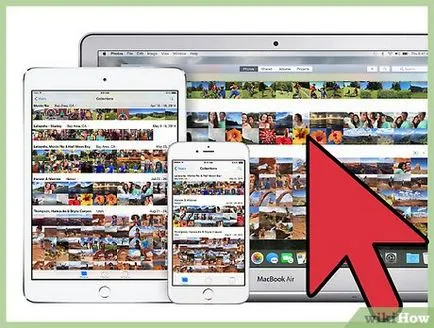
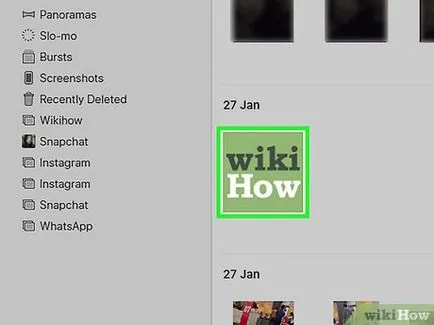

Dacă doriți să ștergeți o fotografie, faceți clic pe butonul cu imaginea unui coș. Acesta este situat în colțul din dreapta sus. Dacă ștergeți o fotografie de la icloud vor fi șterse de pe toate dispozitivele sincronizate.
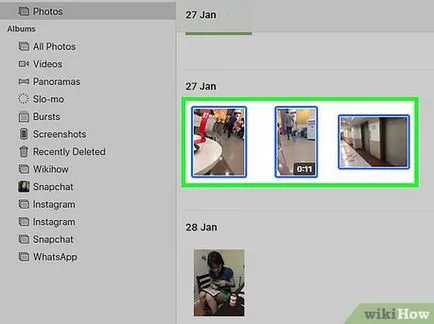
Faceți clic pe „Selectați fotografiile“ pentru a selecta mai multe imagini. După activarea „Selectați fotografiile“ aveți posibilitatea să faceți clic pe fiecare fotografie pentru a selecta. Această acțiune vă permite să descărcați mai multe fotografii simultan.

Faceți clic pe „Download“ pentru a descărca imaginea. Această acțiune va descărca fotografiile la setările implicite create în scopul folderului browser web, care este de obicei folderul „Descărcări“.

Faceți clic pe „Remove“ pentru a elimina fotografiile selectate. Toate imaginile selectate Scoateți toate dispozitivele sincronizate.

Faceți clic pe „Adăugați“ pentru a adăuga fotografiile selectate într-un album. Puteți selecta un album existent sau creați unul nou utilizând meniul pop-up.
Metoda 2 din 2:
utilizați icloud pentru Windows Editare
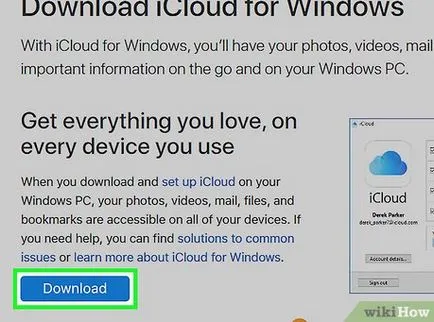
- Puteți descărca programul de instalare de aici: support.apple.com/en-us/HT204283.
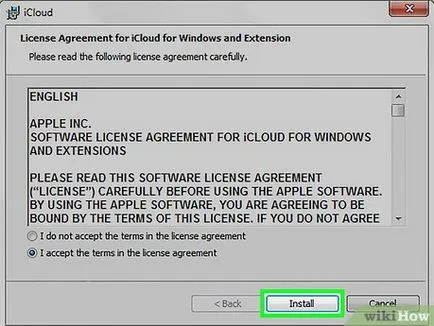
- Puteți găsi programul de instalare în folderul de descărcări pentru browserul web. De obicei, acest dosar „Descărcări“.
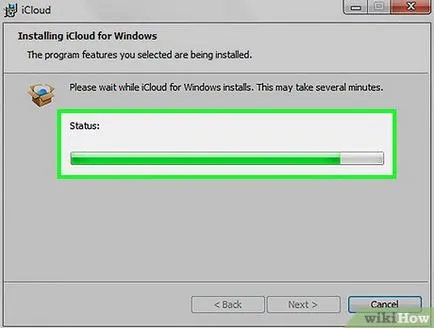
Așteptați icloud pentru Windows instalat. Este nevoie de doar câteva minute.
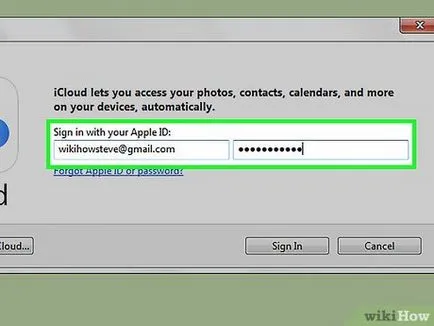
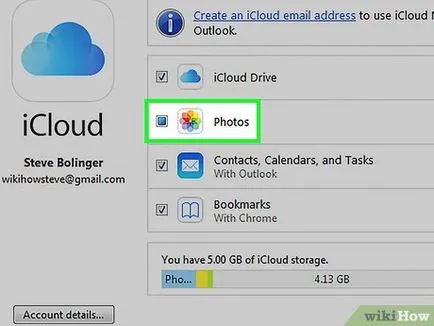
- Puteți verifica și alte date din iCloud, v-ar dori să le sincronizați cu computerul.
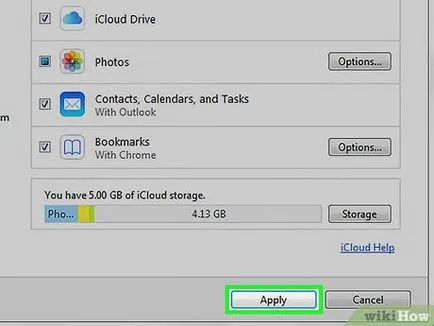
Faceți clic pe „Aplicare“ pentru a salva modificările. icloud va crea un dosar „Fotografii icloud“ pe computer și să înceapă să se încarce biblioteca iCloud. În cazul în care este mare, va dura ceva timp.
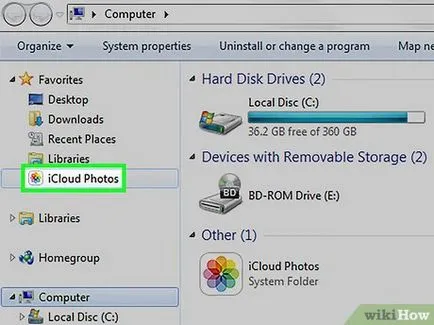
Găsiți „icloud Fotografii“ dosar. Puteți naviga cu ușurință la folderul „Fotografii icloud“ folosind Windows Explorer (⌘ Win + E). Localizați dosarul „Fotografii icloud“ în „Favorite“ bara laterală sau în „Computer“ / „My Computer“. [2]
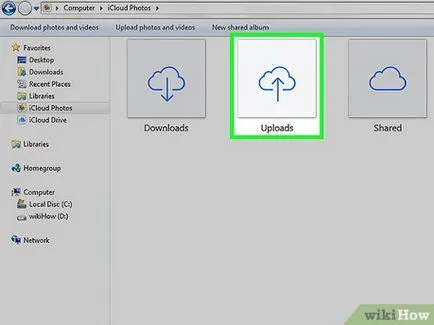
Adăugați fotografii la „Media Library icloud“ pentru a le afișa pe alte dispozitive. Toate adăugate pe PC-ul Windows directorul de imagine „icloud Photo“ este descărcat automat în bibliotecă, și icloud va fi disponibil pentru oricare dintre dispozitivele conectate la icloud. Este necesar să se aștepte câteva minute înainte ca noile fotografii vor apărea pe alte dispozitive.
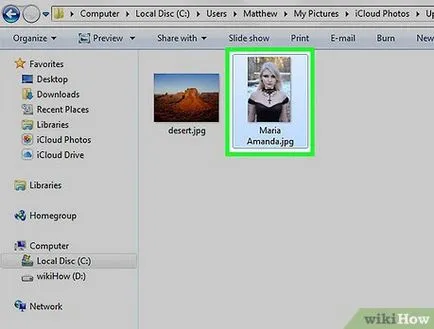
Eliminați fotografii din dosarul „Fotografii icloud“, pentru a le elimina de pe toate dispozitivele. Toate retrase din dosarul „Fotografii iCloud“ imagini vor fi eliminate definitiv din biblioteca icloud pe toate dispozitivele.