Cum de a șterge cookie crom, firefox, opera și anume, în timpul săptămânii de suport tehnic
În acest articol ne vom uita la modul de a personaliza setările pentru cookie-uri și cum să le eliminați din browser:
Cum să ștergeți cookie-ul Chrome
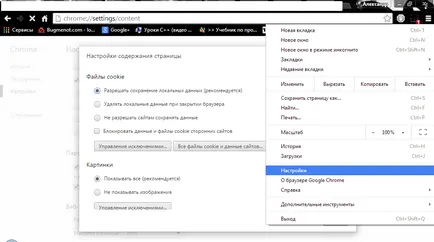
Setări de conținut Pagina:
Cum să ștergeți cookie-ul Chrome
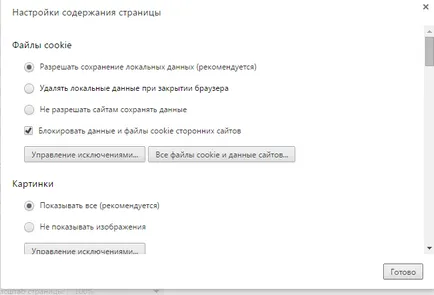
managementul cookie: Aici sunt oferite patru opțiuni pentru managementul
Cum să ștergeți cookie-ul Chrome
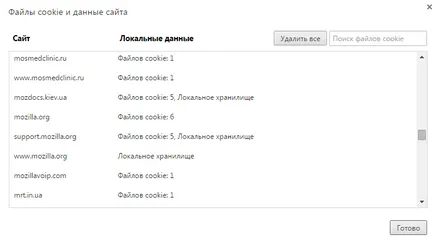
Toate fișierele cookie și site-uri de informații - puteți merge pentru a vedea ce site-uri stoca date pe calculatorul nostru, elimina unele dintre ele, sau șterge toate.
Cum să ștergeți cookie-ul Chrome

Cum de a șterge cookie Firefox
În Firefox mai multe opțiuni pentru a lucra cu cookie decât Chrome:
Setările de acces personalizate: accesați Meniu => Setări => Confidențialitate => în cazul în care „Istoric“, selectați „Utilizați setările personalizate pentru istorie“
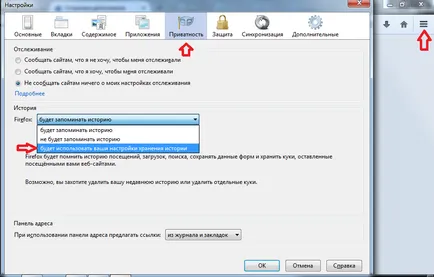
Cum de a șterge cookie Firefox
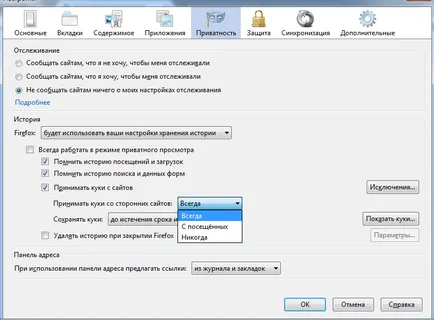
Cum de a șterge cookie Firefox
Delete Cookies: faceți clic pe „Afișați cookie-urile“ și ștergeți din lista individual sau dintr-o dată
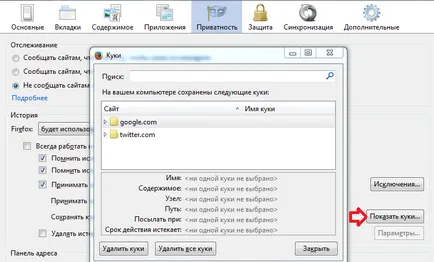
Cum de a șterge cookie Firefox

Cum să ștergeți cookie-ul Opera
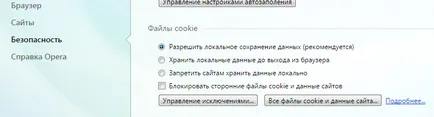
Setări: accesați meniul și selectați „Settings“, puteți introduce, de asemenea, setările apăsând Alt + P
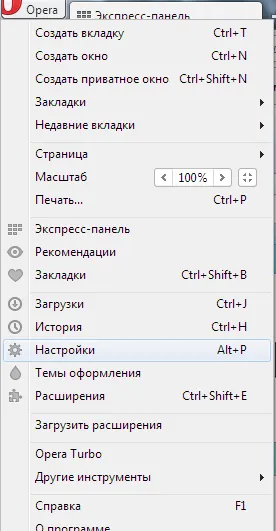
Cum să ștergeți cookie-ul Opera
Cum să ștergeți cookie-ul Opera
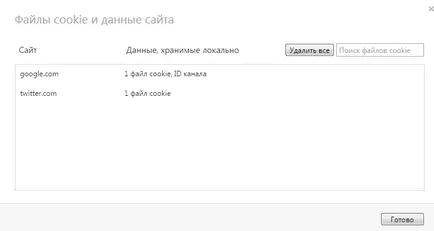
Ștergerea cookie-uri: du-te la „Toate fișierele cookie și site-ul de date“ => puteți șterge toate prin apăsarea tastei „Delete All“, și este posibil să meargă selectiv prin listă și a elimina site-uri care nu sunt necesare
Cum să ștergeți cookie-ul Opera

Cum să ștergeți cookie Explorer
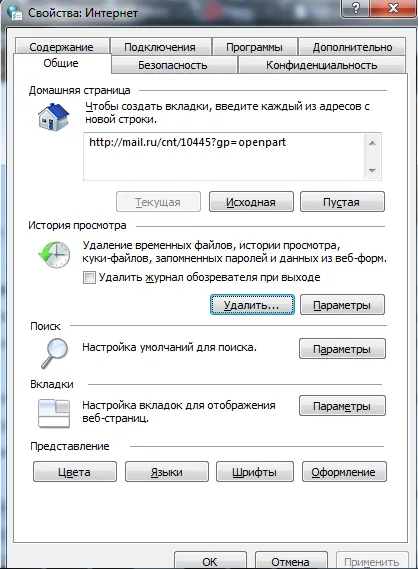
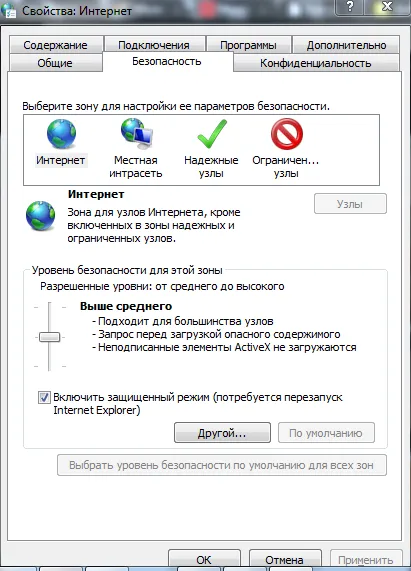
Deschideți „Internet Options“: du-te la Start => Run, deschis (dacă aveți Windows XP), sau scrie în bara de căutare (în cazul în care aveți o versiune mai recentă de Windows) => inetcpl.cpl => după ce apăsați tasta Enter deschide o fereastră
Cum să ștergeți cookie Explorer
Cum să ștergeți cookie Explorer
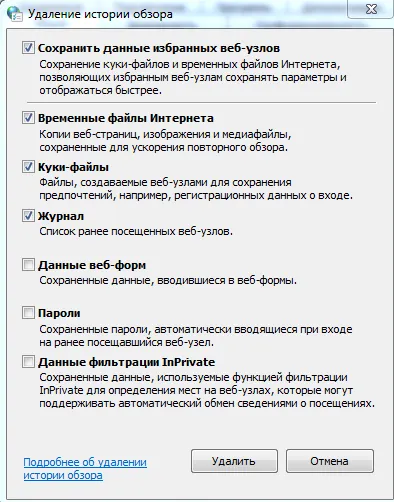
Cum să ștergeți cookie Explorer

Cum să ștergeți cookie CCleaner
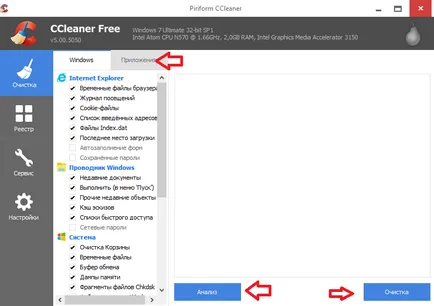
Cum să ștergeți cookie CCleaner