Cum de a seta tonuri de apel pentru iPhone, programe de mere iPhone
Programul pentru iPhone - navigare iPhone-GPS
software-ul gratuit pentru iPhone
Reduceri și vânzări în App Store
Cele mai bune jocuri pentru iPhone
Cele mai bune aplicații pentru iPhone
Cel mai bun în App Store
Verificați înainte de a cumpăra iPhone
Ce și cum să verificați
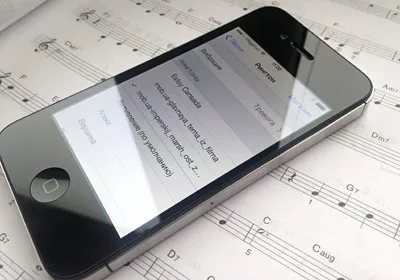
Fișierul este totzhe ton de apel MP3 fișier, dar la 40 de secunde și convertite în format AAC limitată în timp.
Principiul general al modului de a face un ton de apel
Conversia în format AAC poate fi prin intermediul iTunes. Aici vom lua în considerare această metodă. Pentru a face acest lucru, mai întâi încărcați muzica de pe iPhone de la care doriți să faceți un ton de apel.
Fișierul de muzică apar în biblioteca dvs. iTunes.
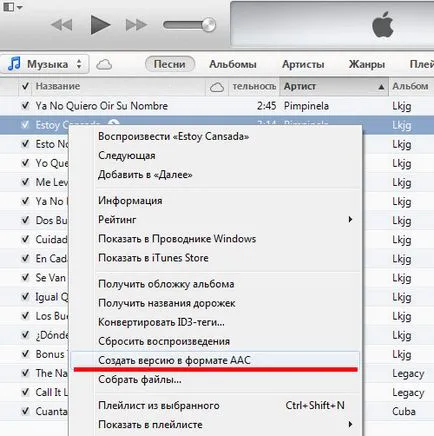
Acum, dacă aveți un iTunes mai vechi la versiunea 12.4.0, apoi faceți clic pe fișier, faceți clic dreapta și selectați „Create AAC versiune a formatului.“
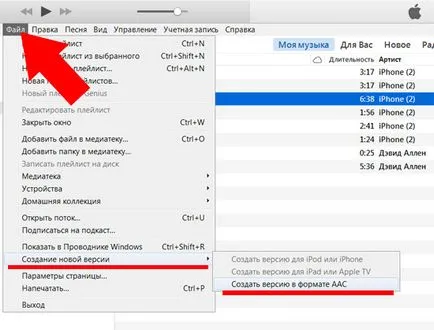
Dacă aveți o versiune nouă a iTunes, apoi selectați primul fișier. Apoi, deschideți meniul „File“. Se selectează „Creează versiune nouă“ și apoi „Creați versiunea AAC în formatul“
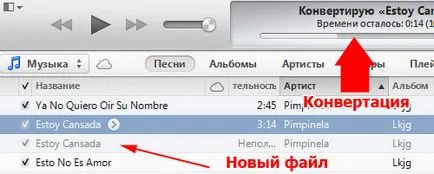
Biblioteca va fi un alt din același fișier (dar într-un format diferit). Adevărat, el arată nu este diferit de original.
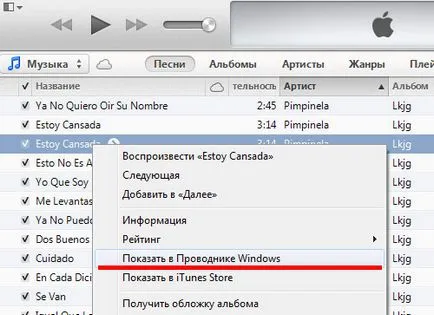
Din nou, faceți clic dreapta pe fișierul nou creat și selectați „Afișare în Windows Explorer“.
Deschideți Windows Explorer, cu fișierul nostru.
Extensia (3 litere după perioada) în fișierul nostru este acum M4A. Sarcina noastră este de a redenumi și setați M4R de expansiune. care este suficient pentru a schimba ultima literă „a“ la „r“. (Dacă nu arată expansiune, apoi selectați Explorer „Tools - Folder Options - View - și debifați meniul“ Se ascund extensiile pentru tipurile de fișiere cunoscute „).
Ca urmare, ar trebui să obțineți un fel de fișier ***. M4R. După ce redenumiți pictograma se va schimba în funcție de tonul de apel.
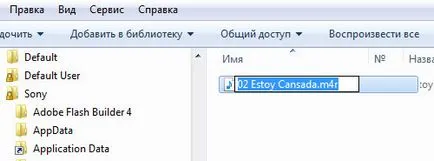
Acest lucru va fi fișierul nostru de ton de apel, gata pentru instalare pe iPhone.
Vă recomandăm să copiați fișierul în directorul preferat. În mod implicit, iTunes convertește în directorul lor de serviciu, în cazul în care pentru a găsi ceva foarte dificil.
Notă: Asigurați-vă că lungimea piesei de muzica este mai mică de 40 de secunde, în caz contrar iPhone va refuza să-l instaleze pe apel.
Cum de a descărca tonul de apel pe iPhone
1) Ia-cablul USB de la Apple. Conectați iPhone la computer.
2) Du-te la iTunes.
3) Alegeți dispozitivul.
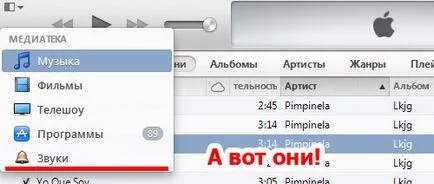
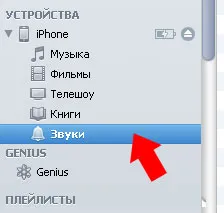
4) Avem nevoie de secțiunea „Sunete“.
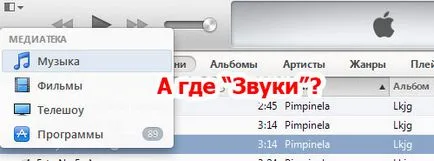
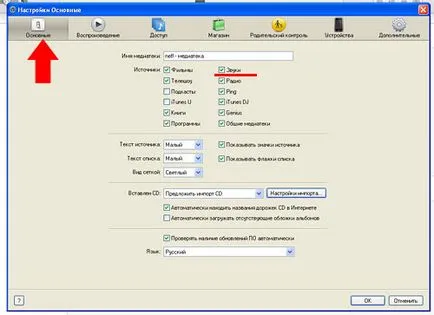
Dacă nu o aveți, trebuie doar să ia și du-te la „Settings“ programul iTunes și apoi bifăm la „Sunete“ grafice.
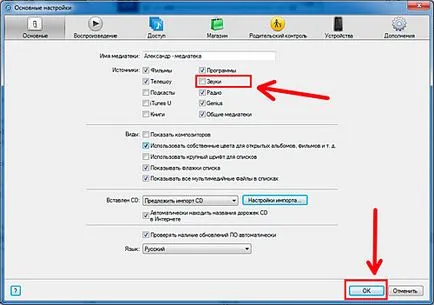
Acum comanda!
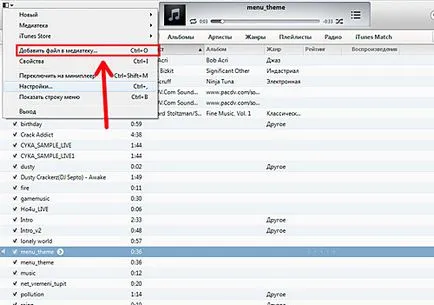
5) Acum, avem nevoie pentru a adăuga un ton de apel la biblioteca dvs. iTunes. În acest din urmă, vom merge pe calea „File“> „Adăugați la Biblioteca“ și adăugați ton de apel selectând-l într-un dosar familiar „ton de apel“.
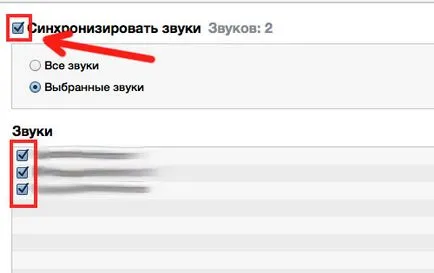
6) Acum du-te înapoi la „Sunete“ de pe pagina de dispozitiv și căutați secțiunea „sincronizare audio“. Alegerea la paragraful de mai jos sau „Toate sunetele“, sau „sunetul selectat“ (dacă alegeți această opțiune, apoi bifeze aceste tonuri de apel pe care doriți să le sincronizați cu dispozitivul).
7) Ei bine, acum doar să faceți clic pe „Sync“ și așteptați sincronizarea este completă! Asta e tot, un fișier ton de apel descărcat de pe iPhone.
Cum de a pune un ton de apel pe iPhone
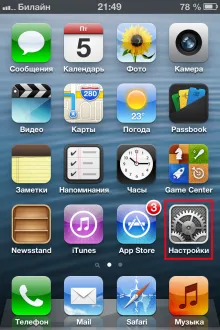
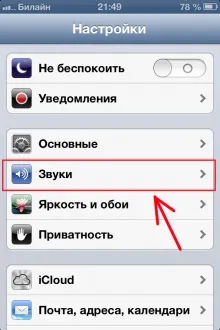
Noi luăm noastre iPhone. Du-te la „Settings“. Apoi, du-te la secțiunea „Sunete“.
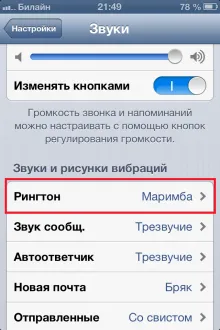
Și, de fapt, faceți clic pe „Ringtone“
Apropo, în plus față de ton de apel său unic, pentru iPhone vă puteți face o vibrație individuală pentru fiecare persoană de contact. Și este mult mai ușor
posibilele dificultăți
Imediat o mică digresiune pe probleme care pot apărea în timpul procesului de instalare a unui ton de apel:
Întrebare. „Nu am o bifă din tonul de apel dorit în iTunes, am pus-o, dar după semn de selectare de sincronizare dispare din nou. Cum pot fi? "
Răspuns. „A se vedea răspunsul de mai sus. În cazul în care nu funcționează, atunci poate să nu fi respectat restricția privind lungimea tonul de apel - 40 de secunde. În cazul în care lungimea tonul de apel și depășește limita indicată în teza anterioară, apoi reface doar ton de apel pentru a se potrivi cu lungimea maximă. "
Întrebare. „Nu am o filă sau Sunete Tonuri de apel“
Răspuns. „O privire la sfârșitul articolului.“
Acestea sunt cele mai frecvente întrebări care pot apărea la fiecare din orice motive. După acest program, și prin erori nimeni nu este imun.
Program pentru a crea tonuri de apel
Acum, programele pentru a face tonuri de apel, stabilite prin intermediul App Store. Toate acestea funcționează pe același principiu al eliberându-ne de mișcări inutile. Iar în procesul de a crea același fișier .m4r tonuri de apel.
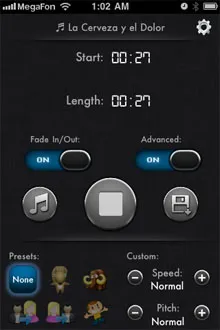
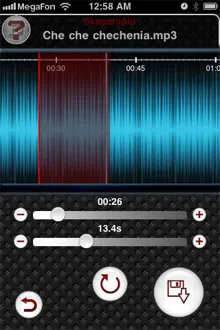
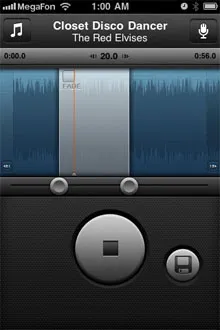
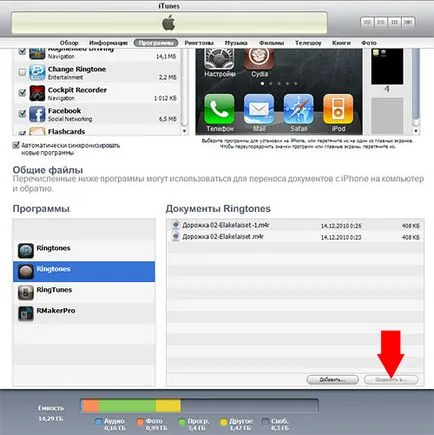
Copiați-l pe hard disk. Apoi, deschideți fila Tonuri de apel în iTunes și adăugați fișierul. Sincronizarea caracteristici ale dispozitivului. Acum ton de apel ar trebui să apară în secțiunea relevantă de pe iPhone. Și acesta poate fi utilizat. Strâmb, dar este mai ușor decât în primul caz.
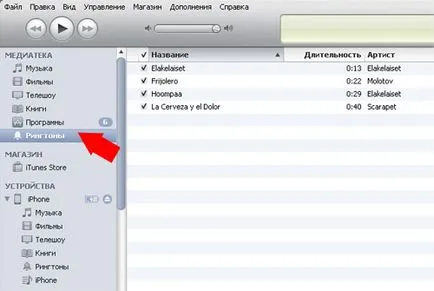
După ce, la un moment dat, pentru primul program de firmware au fost similare cu acum în magazinul de aplicații, de exemplu, Jamendo. Numai fișierele gata ajuns direct în secțiunea de apeluri. Din păcate, astfel de programe în acest moment nu am găsit.
Dacă nu există nici tonuri de apel (fila versiuni mai vechi de iTunes)
Cele mai recente versiuni de iTunes fila „tonuri de apel“ a fost redenumit „Sunete“ și a ascuns-o, astfel încât să nu irita utilizatorii iPad și iPod.
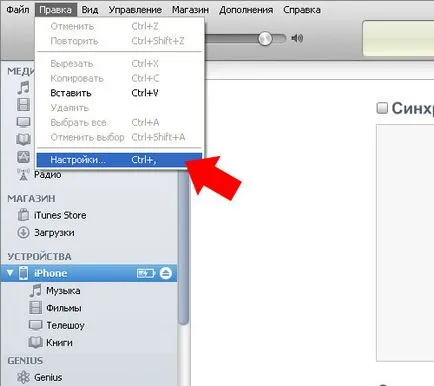
Pentru a afișa fila din meniul iTunes, selectați Editare> Preferințe, faceți clic pe fila Basic și căpușe tonuri de apel (sunete). Faceți clic pe OK. IPhone are la punctul de meniu „Sound“
Tonuri de apel pentru iPhone din iTunes Store
Există o opțiune pentru a seta tonul de apel este mult mai ușor, nu numai câte clicuri, fără conectarea la un computer. Puteți face acest lucru prin a face o achiziție în magazinul oficial iTunes. Acest lucru este descris în instrucțiunile de tonuri de apel pentru iPhone - în mod oficial, doar pentru bani.
Preturile variaza intre 20 de ruble pentru fiecare fișier. Acesta este un remediu bun pentru cei care nu sunt prieteni foarte buni cu un calculator și nu vrea să înțeleagă complexitatea programului iTunes.
Alte articole utile:
- Set pentru iPhone - sfaturi utilizatorilor noi
- Configurarea e-mail pe un iPhone
- Cum de a pune un cântec pe apel pentru iPhone
- Instalarea software-ului de pe iPhone
- Cum de a descărca muzică pentru iPhone
Și ce versiune de ton folosit aici?
Am doar ultimul și există o mulțime acolo .. (
Ton de apel la fila apare în bibliotecă trebuie să glisați și să renunțe la orice ton de apel. Acesta este inițial ascuns ...
În cele din urmă există într-adevăr, să ia o privire mai atentă
Ea a vrut să știe unde sincronicitate. ton de apel după?
Tocmai am cumpărat un CD cu jocuri și au existat tonuri de apel. Mi-am scos în tonul lor, sincronizate cu foney. dar nu și ce. Acest ton de apel în cazul în care nu. spune-mi ce să fac)
Spune-mi, te rog, după cum puteți pe iPhone pentru a înregistra mai mult de un ton de apel? Am ceva nu funcționează .. ((
Pentru makovodov.
1. În bibliotecă există fila Sunet. (Aceasta este tonuri de apel)
2. Ce schimbări se adaugă fișier la sunetele AMR aveți nevoie pentru a face o copie de Windows Explorer. Pe Mac, această caracteristică este duplicat. După duplicarea, el se ridică în Sound
Ne pare rău pentru întrebarea stupidă. Cum de a trage tonul de apel la biblioteca dvs. (iTunes 10.6.3.25). că a existat un ton de apel filă? Multumesc anticipat pentru ajutor.
Nu am fost de expansiune ===========> (extensie (3 caractere după punct) în fișierul nostru este acum M4A. Sarcina noastră redenumi și setați M4R de expansiune, care este suficient pentru a schimba ultima literă „a“ la " r. „(Dacă nu arată expansiune, apoi selectați Explorer“ Tools - Folder Options - View - și debifați meniul „ascund extensiile pentru tipurile de fișiere cunoscute“)<============= никак не получается помагите плззз
Ce este? Dacă aveți ferestre, apoi treceți cu mouse-ul peste un fișier și faceți clic pe butonul din dreapta. În meniu, selectați „redenumi fișierul“
Nu Necunoscut format de fișier pomagite.
Pe iPhone 5 nu este un ton de apel în timpul turnării o sincronizare. El scrie că fișierul nu este găsit. Deja care tocmai a făcut! Ajutor.
Verificați dacă există într-adevăr un link fișier în iTunes. Faceți clic dreapta pe numele tonul de apel și faceți clic pe meniul de comenzi rapide, selectați „Afișare în Windows Explorer“
Ceva ce „bețe“ nu este copilăros