Cum de a salva o prezentare în powerpoint
Cum de a salva o prezentare în PowerPoint
Odată ce ați făcut o prezentare în PowerPoint. Este foarte important să-l păstrați. Se poate întâmpla ca prezentarea nu se va deschide pe calculator, în cazul în care vă vor fi raportate, sau fontul selectat nu va fi susținută, și în loc de text apar caractere ciudate, și dacă vă raportați unui public larg, într-adevăr să fie frumos pentru atât de mulți oameni au văzut slide-urile în modul editare.
Așa că trebuie să înțelegem, care sunt moduri de a economisi în mod corespunzător o prezentare în PowerPoint.
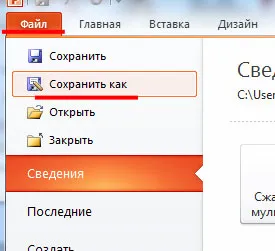
În fereastra următoare, selectați un dosar pentru a salva pe computer și să dea numele fișierului. În „File Type“ pentru a selecta din lista „o prezentare PowerPoint.“ Faceți clic pe „Salvați“.
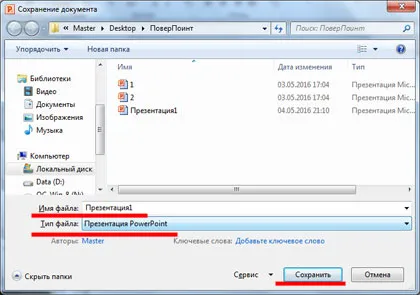
Puteți fi sigur, indiferent de versiunea programului nu a fost instalat pe un alt computer, puteți deschide pe prezentarea salvat în format .ppt *.
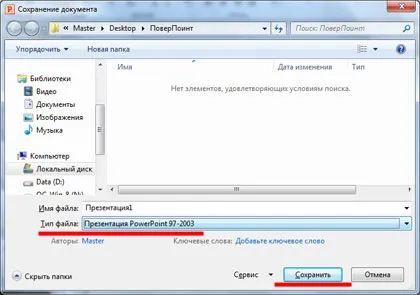
metodele de conservare descrise mai sus, de ajutor în viitor, dacă este necesar, editați o prezentare. Dar acum imaginați-vă că trebuie să raporteze la un public larg, și în loc de primul diapozitiv, după lansarea prezentării, oamenii se vedea o fereastră pentru ao edita.
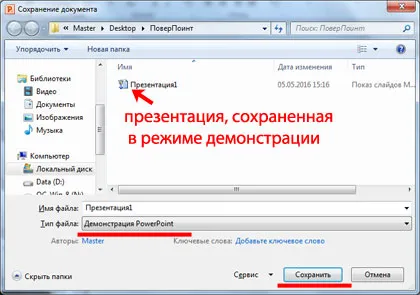
Acum, când executați fișierul, prezentarea în curând va fi deschis în modul de prezentare diapozitive, adică a începe o expunere de diapozitive.
Dacă trebuie să salvați prezentarea într-un format * .pdf. în caseta „File Type“, în domeniul conservării, selectați „un PDF“ și faceți clic pe „Save“.
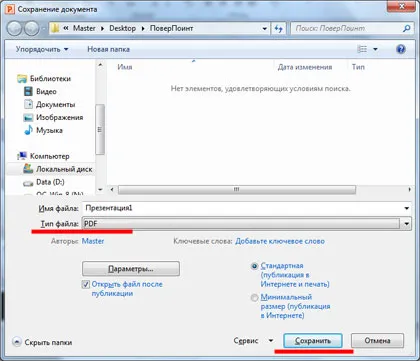
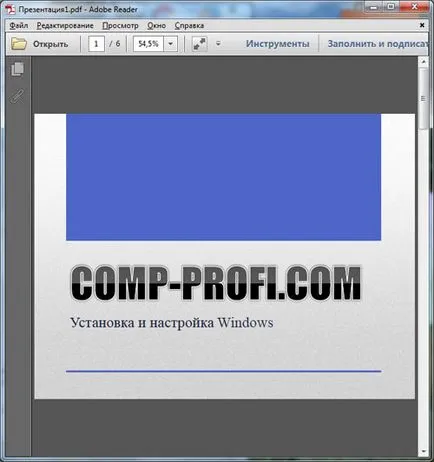
Această opțiune este pentru cei care au nevoie doar să prezinte o prezentare pentru inspecție, sau poate vrei doar să o vadă. Deschideți fișierul salvat și parcurge paginile, care sunt stocate separat slide-uri de prezentare.
Salvați fiecare prezentare de diapozitive și poate fi sub forma unei singure imagini. Formate disponibile pentru economisire: * .gif, * .jpeg, * .png, * .tiff, * .dib. În Salvare în „File Type“ pentru a selecta formatul dorit pentru imagine și faceți clic pe „Save“.
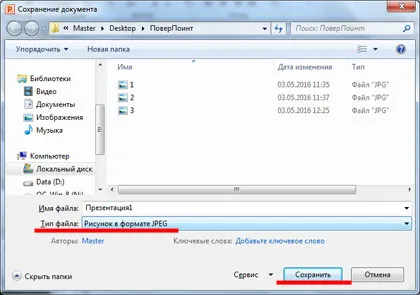
În continuare vi se va cere să salvați „Toate slide-uri“ ca o imagine, sau „numai slide-ul curent.“ Selectați o destinație.
Imaginile vor fi salvate în formatul specificat în dosarul de pe computer.
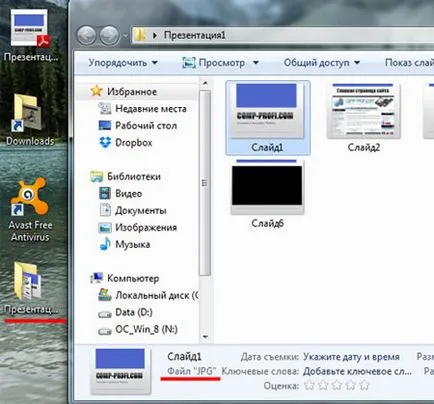
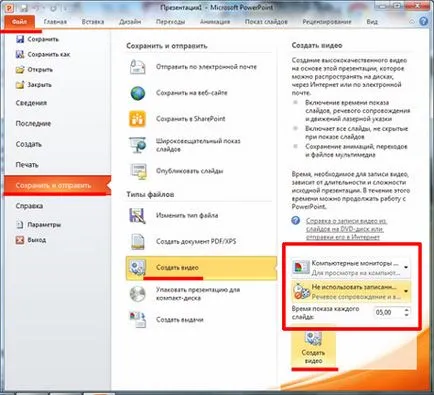
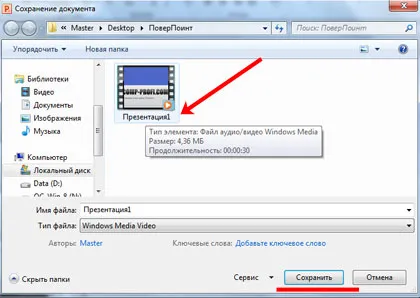
În salva, selectați directorul dorit de pe computer și faceți clic pe „Salvați“. Am salvat fișierul, acesta este afișat în dosarul de mai jos.

Împărtășiți articol cu prietenii tăi: