Cum de a inversa culorile în Photoshop
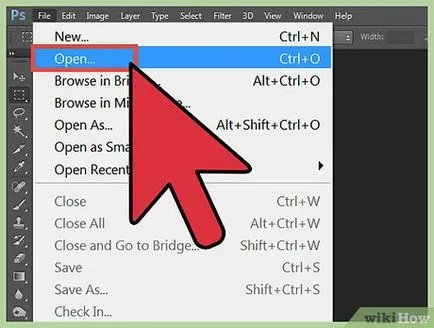
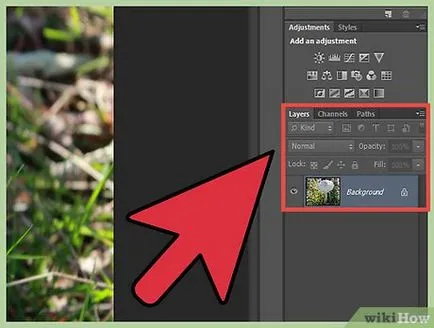
- Dacă doriți să inversa culorile unora individuale pentru a obține imaginea, selectați instrumentul de selecție (Marquee, Lasso, sau Magic Wand) și să le etichetați zona dorită. Dacă doriți să inversa culorile întreaga imagine, o selectivitate similară este de prisos. [2]
- Inversarea compoziția complexă, se adaugă un nou strat și să-l în partea de sus. Apoi apăsați Shift-Ctrl-E. care creează o versiune unificată a melodiei dvs., fără a schimba straturile anterioare.
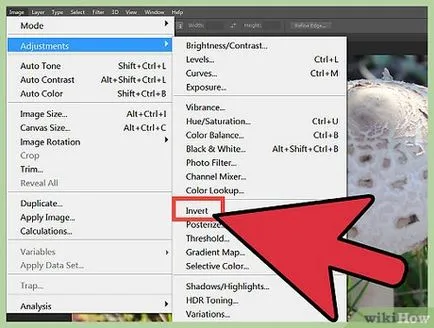
- Dacă înaintea inversiunii alegeți orice zonă, Photoshop va crea o mască strat pentru stratul inversat și schimba culoarea în zona desemnată.
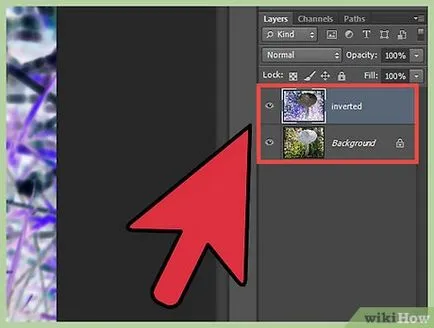
Lucrul cu stratul inversat. Jos sau ridicați-l din lista de straturi într-o nouă locație, dacă este necesar, și amintiți-vă - acest strat se va schimba aspectul de numai acele straturi care sunt sub ea. În consecință, în timp ce la partea de sus, stratul inversat pentru a schimba întreaga imagine.
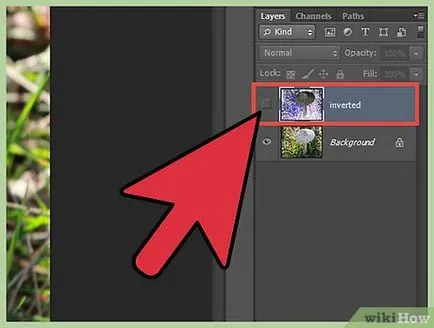
Akiviruyte și dezactiva stratul inversat. Combinația „Shift-clic pe“ strat mască strat inversat pentru al opri, iar apoi întregul fișier este afectat de modificările. Tot înapoi, puteți făcând clic pe masca strat din nou. Dezactivare efect invert în întregime posibil, dacă faceți clic pe o pictogramă în formă de ochi (stratul pe stânga).
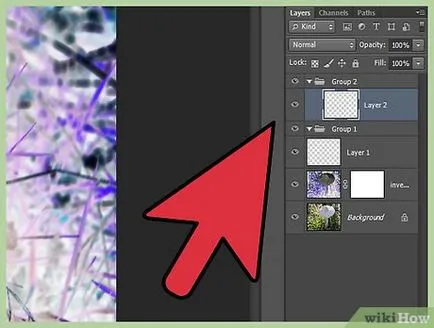
Încercați să lucreze la imaginile originale și răsturnate, reducându-le următor. Deci, după ce a petrecut invertit, să ia o captură de ecran, și apoi deschideți imaginile în file separate - astfel încât să puteți lucra cu atât exemplarul original și inversat imediat.
Metoda 2 din 2:
Folosind o combinație de Ctrl-I sau Cmd-I Edit
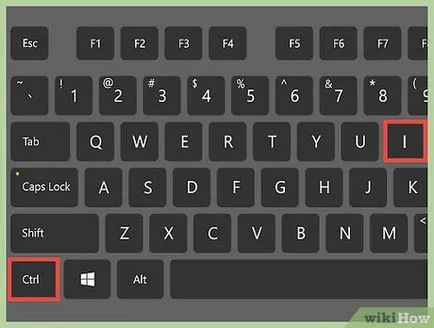
Cum de a inversa fișierul utilizând tastatura? Pur și simplu, în Photoshop pentru aceasta este o simpla comanda Ctrl + I (sau Cmd + I), cu toate acestea, că rezultatul nu te va surprinde, trebuie să verificați ceva pe fișier și structura acestuia strat. Cu toate acestea, dacă doriți să inverseze întreaga imagine, atunci nu ezitați să apăsați Ctrl + I sau Cmd + I.
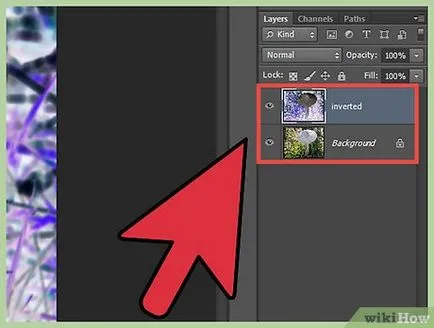
- straturi inversă poate, astfel, doar unul la un moment dat. Dacă selectați mai multe straturi, focalizarea nu funcționează.
- Modificarea dimensiunii stratului sau a imaginii, va trebui să repetați pasul de mai sus, deoarece creșterea dimensiunii după rasterizarea poate duce la o pierdere de calitate a imaginii.
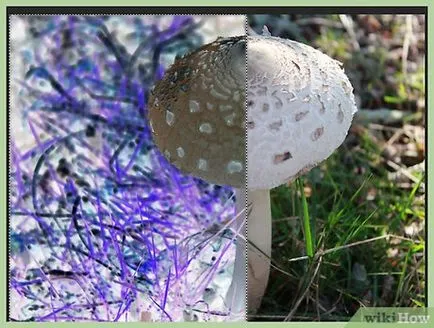
- Puteți alege, de asemenea, zone diferite, la un moment dat și de a le inversa. Dar tineti minte - prin inversarea porțiunii inversată a stratului, veți obține originalul! Prin urmare, este mai bine pentru a inversa un fragment mare de la un moment dat.