Cum de a închide programul pe Android
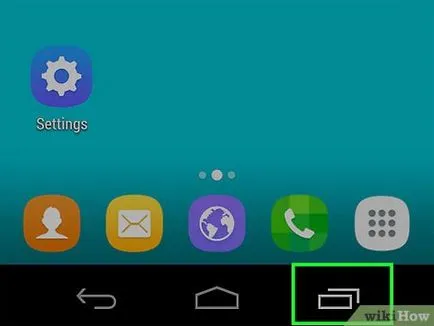
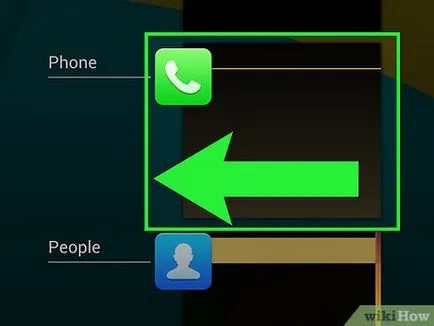
- Cu toate acestea, acest lucru nu conduce întotdeauna la o oprire a unor procese de fond, care au fost începute cu aplicația. [4] De exemplu, dacă închideți aplicația Twitter în care ați activat de notificare, veți continua să le primească.
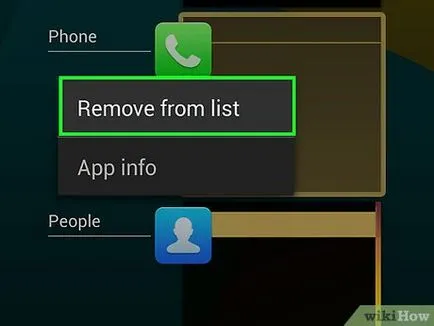
De asemenea, în lista „Aplicații recente“, aveți posibilitatea să țineți apăsată aplicația și apoi alegeți „Eliminați din listă“ din meniu. Acest lucru se va închide aplicația. [5]
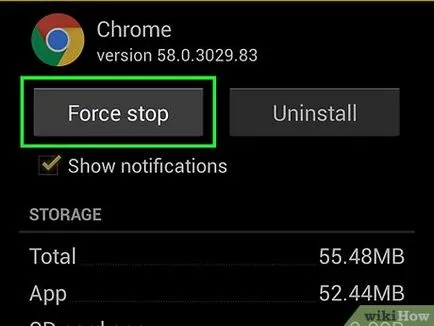
- Acest lucru va duce la închiderea aplicației și a proceselor sale de fond de însoțire.
- Vă rugăm să rețineți că acest lucru poate duce la pierderea datelor nesalvate, și că poate fi necesar să reintroduceți numele de utilizator și parola data viitoare când executați aplicația.
Metoda 2 din 3:
Utilizarea Java Application Manager Editare
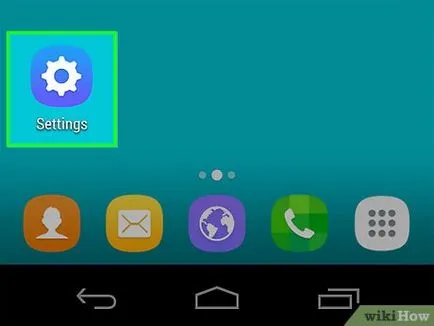
- În funcție de dispozitivul, apăsați pe „Menu“ - „Setări“ și parcurge lista de aplicații și faceți clic pe „Settings“ (pictograma roată).
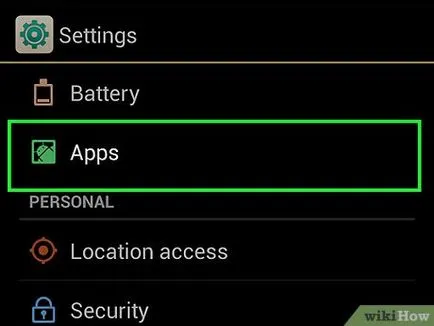
- Această opțiune este marcată cu un pătrat cu logo-ul Android (robotul).
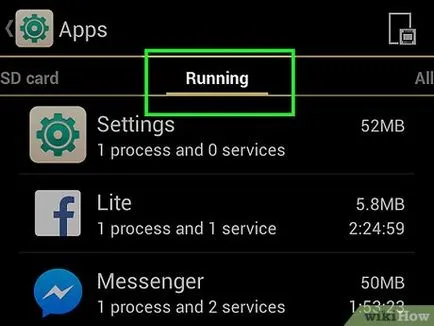
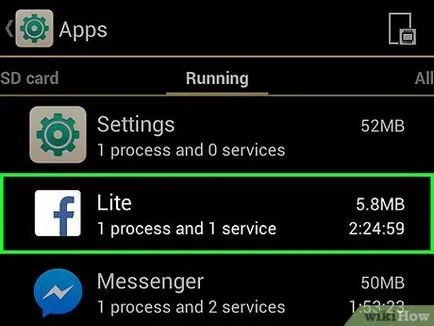
Derulați în jos și selectați aplicația pe care doriți să închideți, și faceți clic pe acesta. Ecranul va afișa informații detaliate despre această aplicație.
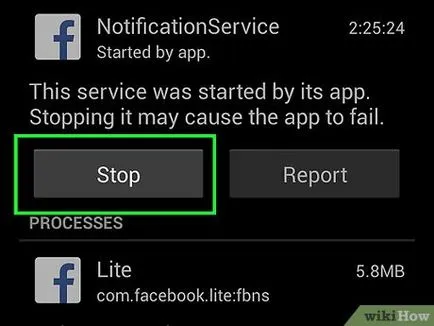
- Vă rugăm să rețineți că este posibil să primiți un avertisment că cererea va fi oprit va duce la colapsul acesteia; este în regulă, pentru că nu se poate opri procesele critice ale sistemului, prin utilizarea acestui meniu.
Metoda 3 din 3:
Închiderea metodelor convenționale de aplicații Edit
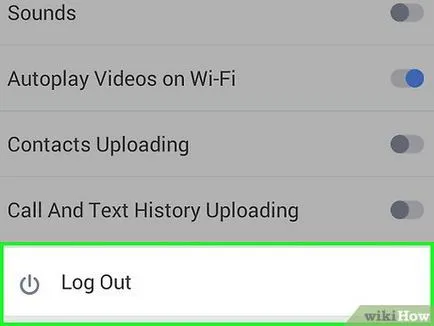
- De exemplu, în populara aplicația Facebook pentru Android, faceți clic pe „Meniu“ în colțul din dreapta sus al ecranului, defilați în jos și faceți clic pe „Exit“ pentru a merge la ecranul de conectare; faceți clic pe „Înapoi“ pentru a închide aplicația.
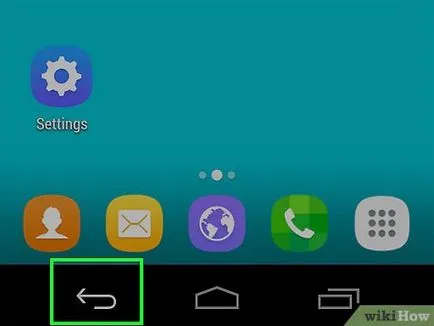
- Cu toate acestea, acest lucru nu conduce întotdeauna la o oprire a unor procese de fundal (de exemplu, notificări trimitere), care au fost lansate împreună cu cererea. Pentru a opri astfel de procese utilizează metodele descrise mai sus.
- Mai mult decât atât, unele aplicații se schimbă funcționalitatea butonului „Înapoi“. De exemplu, apăsând butonul „Înapoi“, în care rulează un browser mobil, vă mutați pe site-ul / pagina anterioară, dar nu închideți browserul.
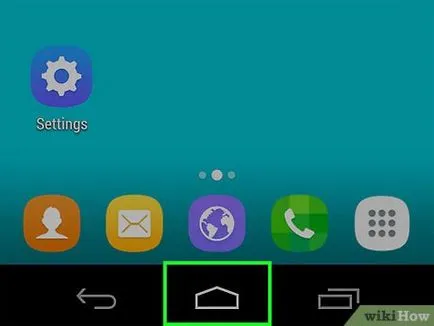
Butonul „acasă“ nu se închide aplicația - pur și simplu le transformă (adică, cererile continuă să funcționeze, eventual, în modul pauză), și puteți deschide rapid o aplicație minimizate, făcând clic pe pictograma sa. Având în vedere că butonul „acasă“ nu se închide aplicația, este mai bine să nu-l utilizați, dacă doriți să închideți aplicația și de a salva resursele de pe dispozitivul Android.