Cum de a deschide fișiere DMG
DMG-fișier - it imaginile create pentru sistemul Mac OS. Adesea, acestea sunt folosite pentru a instala software-ul pe computerele care rulează Mac OS, dar poate fi o imagine de orice unitate. Utilizați DMG-fișier în sistemul de operare Mac este foarte simplu (este necesar să faceți dublu clic pe acel fișier), dar lucrurile devin un pic mai dificil, dacă încercați să deschideți fișierul în Windows.
pași Editare
Metoda 1 de la 3:
Mac OS Editare
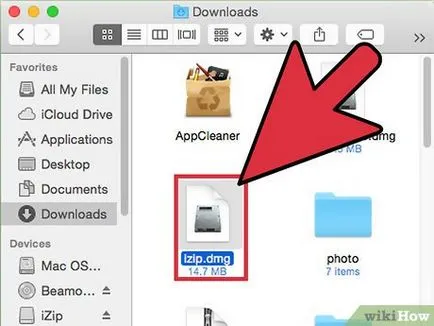
- Dacă utilizați Windows, mergeți la secțiunea următoare.
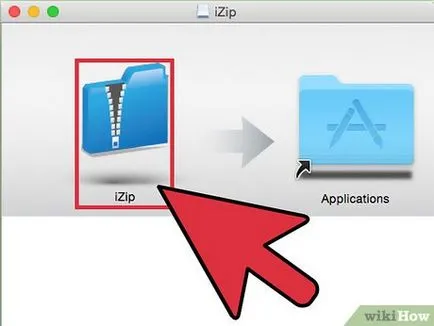
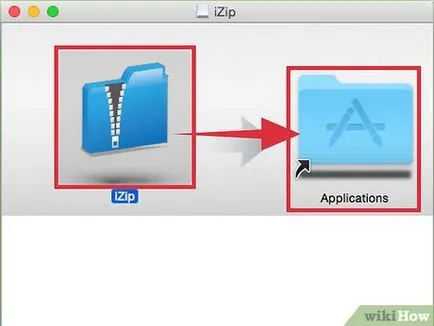
- Unele programe nu configurați un simplu drag and drop în folderul „Programe“. În acest caz, trebuie să executați programul de instalare.
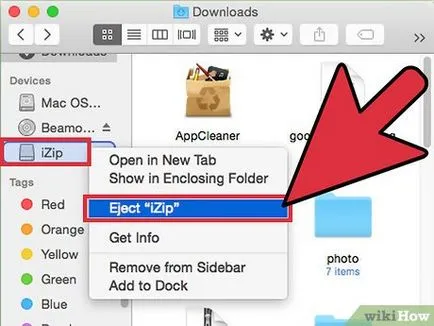
- Asigurați-vă că faceți clic dreapta pe disc virtual de pe desktop, nu pe DMG-fișier.
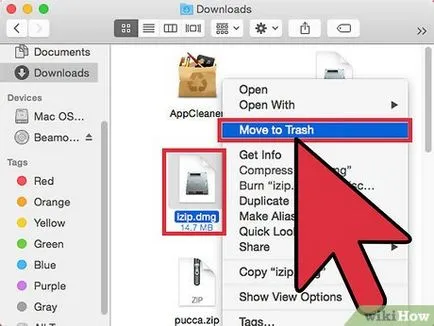
Eliminarea DMG-fișier. Pentru a economisi spațiu pe hard disk, ștergeți inutile DMG-fișier. Pentru a face acest lucru, trageți-le la coșul de gunoi.
Metoda 2 din 3:
drepturile de windows
Windows nu are utilități încorporate, cu care puteți deschide DMG-fișier. Deci, ai avea nevoie de un program terț.
- Dacă încercați să instalați un program folosind DMG-fișier, este mai bine pentru a descărca programul de instalare pentru acest program, care este proiectat pentru Windows. Programul de la DMG-fișier nu poate fi instalat în Windows.
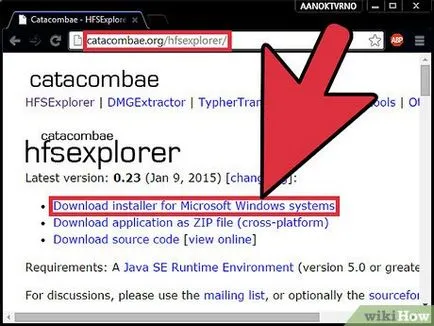
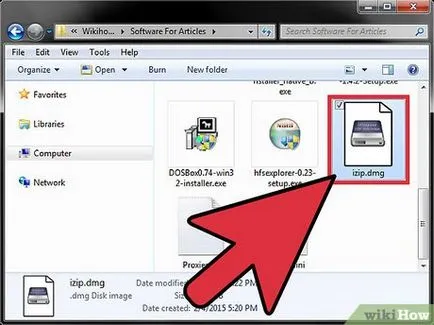
- În cazul în care nu HFSExplorer deschis, trageți-DMG fișier pentru a HFSExplorer pictograma.
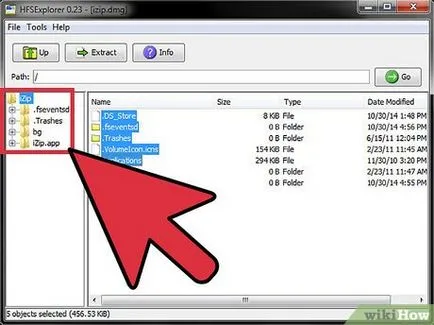
Evidențiați fișierul pe care doriți să îl eliminați. Deschiderea DMG-fișier la HFSExplorer, afișează o listă de fișiere și foldere care sunt stocate în DMG-fișier. Selectați fișierul (e) pe care doriți să îl eliminați.
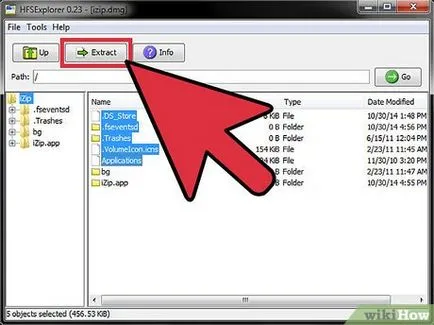
Faceți clic pe „Remove“ pentru a elimina fișierele selectate pe computer. Vi se va solicita să selectați dosarul în care doriți să salvați fișierul (e).
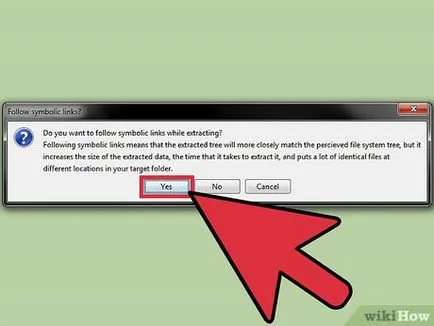
Decide cu privire la includerea de link-uri simbolice. Făcând clic pe „Remove“, selectați „Yes“ pentru a salva structura DMG-fișier după extracție, dar procesul de recuperare durează mai mult timp, iar fișierele vor ocupa mai mult spațiu.
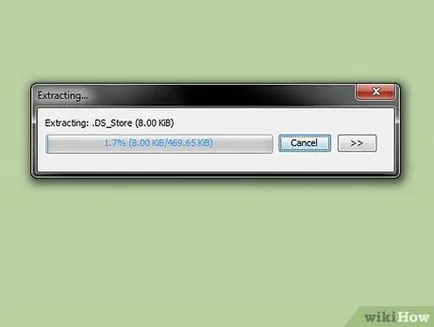
- Deoarece DMG-fișiere concepute pentru Mac OS, cel mai probabil toate fișierele incluse sunt, de asemenea, concepute pentru Mac OS. oportunitățile vor fi limitată sever de utilizarea acestor fișiere. [1]
Metoda 3 din 3:
Conversia DMG ISO Editare
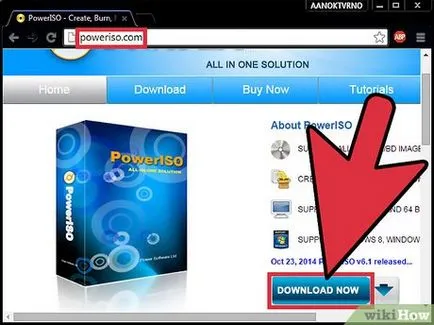
- Puteți descărca acest program de pe site-ul poweriso.com.
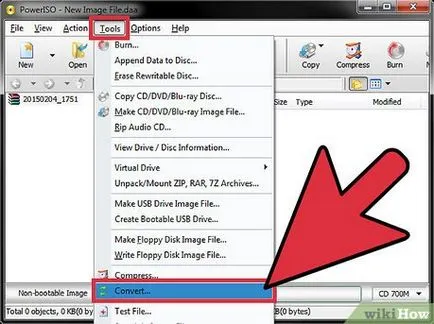
În PowerISO faceți clic pe "Tools" - "Convert".
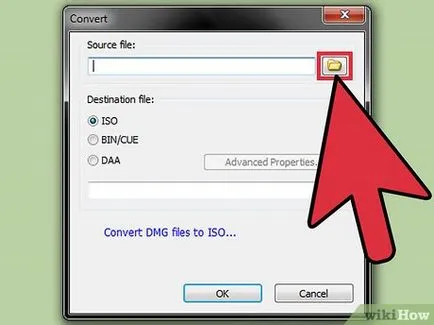
Selectați DMG-fișier ca „fișier sursă.“ Pentru a face acest lucru, faceți clic pe pictograma într-un dosar și localizați DMG-fișierul pe computer.
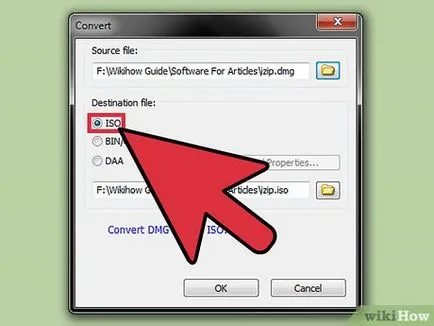
Selectați „ISO“ ca „fișierul destinație“. Introduceți numele de fișier ISO.
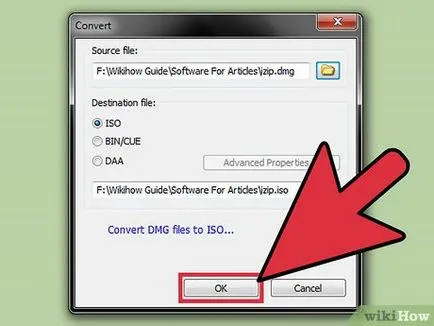
Faceți clic pe OK, pentru a începe procesul de conversie. Poate dura ceva timp (mai ales în cazul unor fișiere mari).
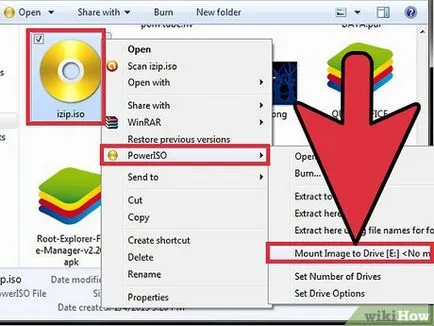
- Cum de a arde un fișier ISO pe disc.
- Cum se montează imaginea ISO.
- Deoarece DMG-fișiere concepute pentru Mac OS, cel mai probabil toate fișierele incluse sunt, de asemenea, concepute pentru Mac OS. oportunitățile vor fi limitată sever de utilizarea acestor fișiere. [2]
articole suplimentare
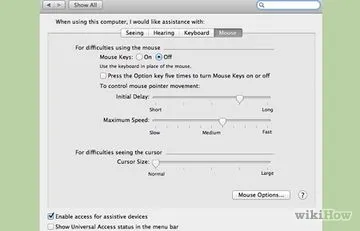
Cum de a conecta un mouse fără fir
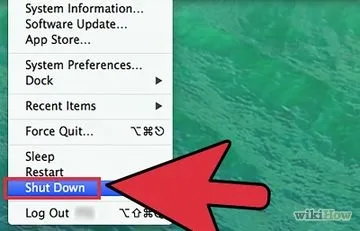
Cum să resetați MacBook Pro
Cum se utilizează opțiunea „PrintScreen“ de pe computer
Cum se configurează bas pe calculator
Cum să utilizați un calculator fără un mouse
Cum de a recupera fișierele șterse
Cum se schimbă o limbă de calculator

Cum de a reda fișiere VOB
Cum de a verifica sursa de alimentare