Cum de a crea un server FTP și accesul liber la acesta de pe Internet
- modul de configurare a FTP-server de pe un computer care este conectat la router;
- cum de a oferi acces la acesta din World Wide Web.
Configurarea unui program de server FTP
Instalarea server FileZilla
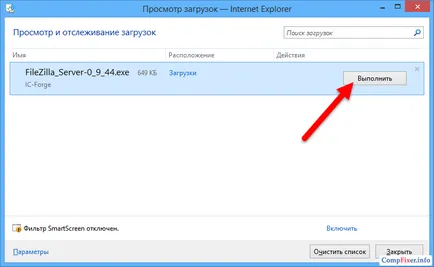
Executați fișierul de instalare descărcat:
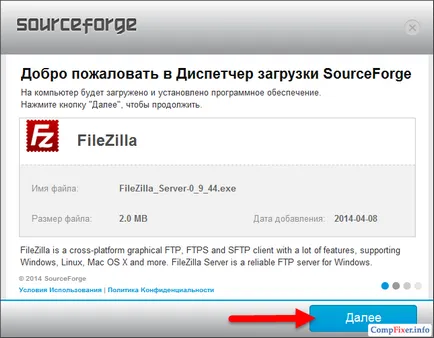
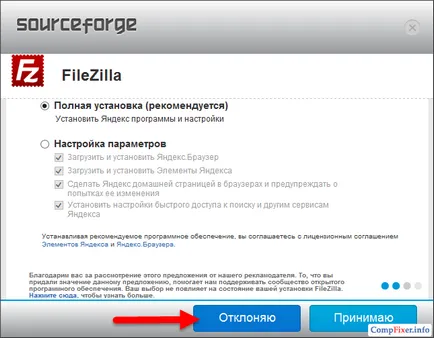
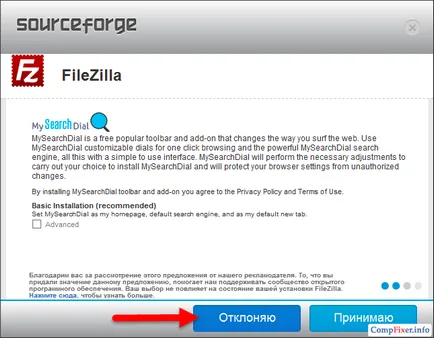
Faceți clic pe Refuz din nou:
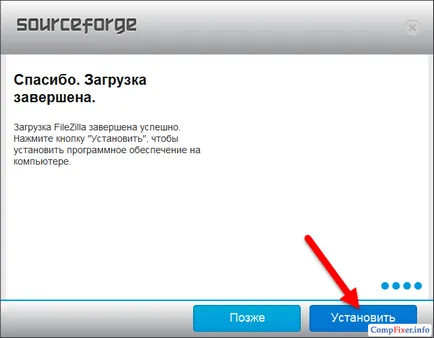
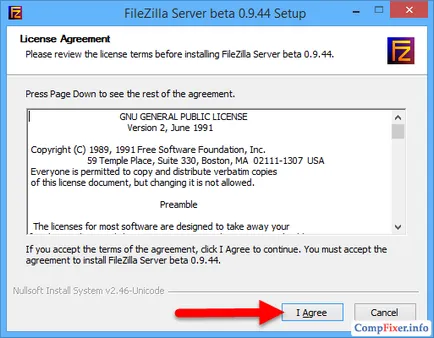
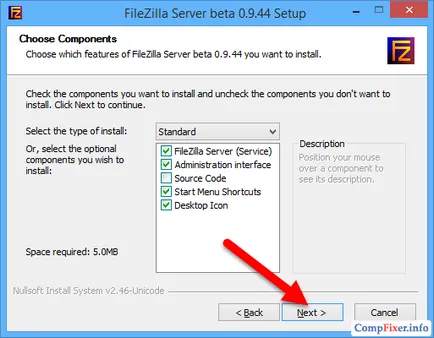
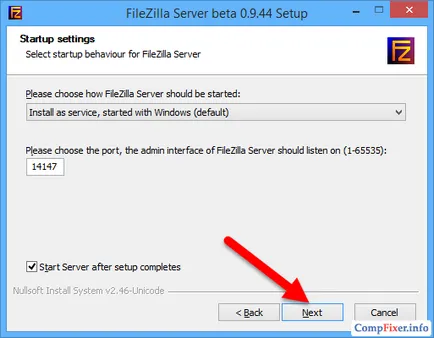
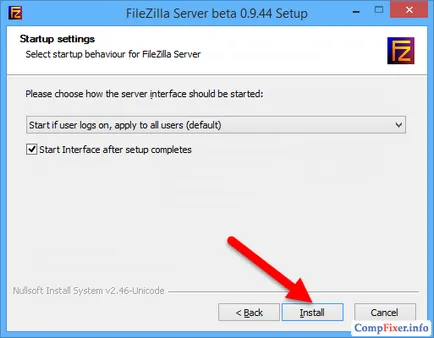
FileZilla Configurare server FTP
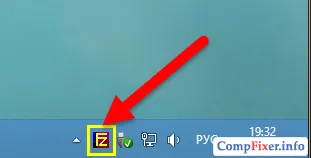
Rulați interfața programului.
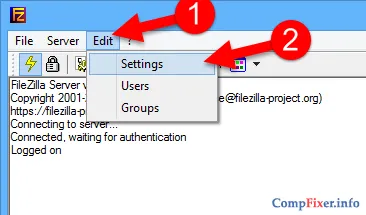
Setări de conectare: Editare meniu -> Setări:
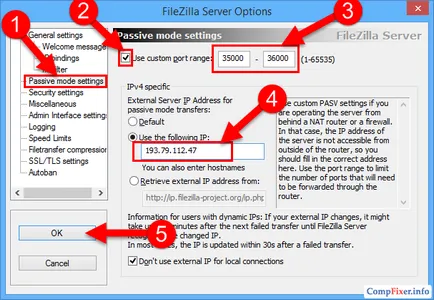
Acum trebuie să configurați modul pasiv FTP.
1) Selectați Setări modul pasiv;
2) Setați intervalul de Daw Utilizare port personalizat;
3) Adresați-vă confortabil, cu o serie de porturi pentru a fi utilizate în modul pasiv;
4) În Utilizați următoarea listă de IP IP-ul extern;
5) Faceți clic pe OK pentru a salva setările.
Acum trebuie să configurați conturile de utilizator și specificați directorul de acasă.
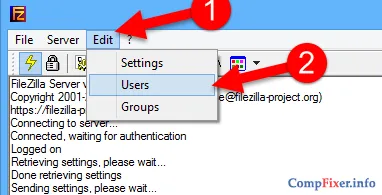
Accesați meniul Editare și selectați utilizatorii:
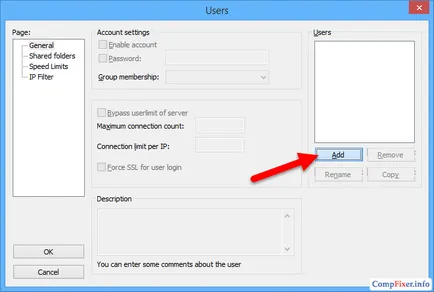
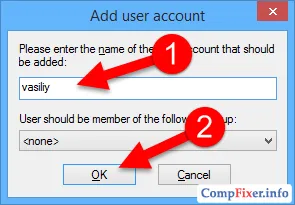
Introdu numele de utilizator și faceți clic pe OK:
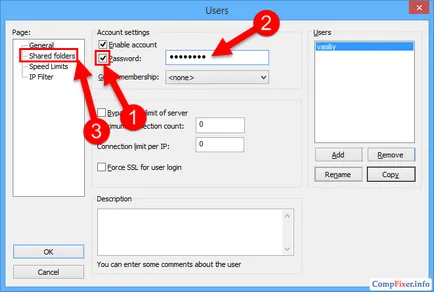
1) Setați caseta de lângă parolă. Aceasta spune că acest cont va necesita o parolă.
2) Setați parola pentru acest cont;
3) Du-te la dosarele comune:
În dosarele comune, faceți clic pe Adăugați:
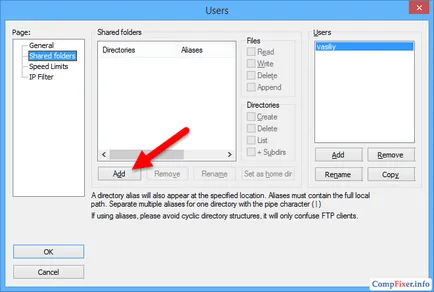
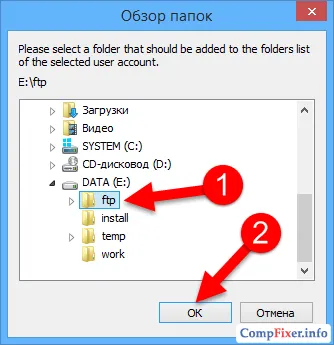
și selectați dosarul, care va fi deschis la acest utilizator să acceseze prin protocolul FTP. După ce selectați un director partajat, faceți clic pe OK:
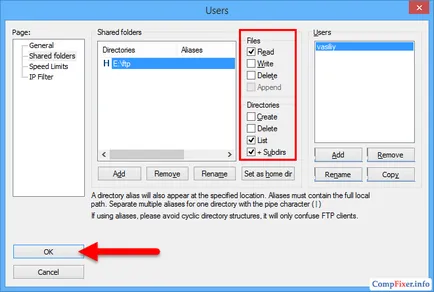
Setați permisiunile pentru utilizator în directorul.
În fișierul, puteți activa sau dezactiva următoarele operațiuni de fișier:
În panoul Foldere, puteți activa sau dezactiva următoarele operații cu dosare:
După ce setați permisiunile pentru acel utilizator în dosarul curent, faceți clic pe OK pentru a salva setările:
Configurarea calculatorului dumneavoastră
După configurarea programului FTP-server, aveți nevoie pentru a permite conexiunile de intrare la firewall.
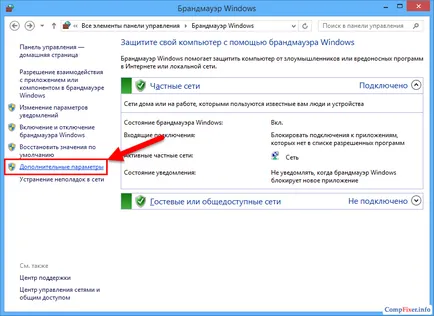
Du-te la Control Panel și selectați Windows Firewall.
Faceți clic pe Mai multe opțiuni:
click dreapta pe Regulile inbound și selectați Regulă nouă:
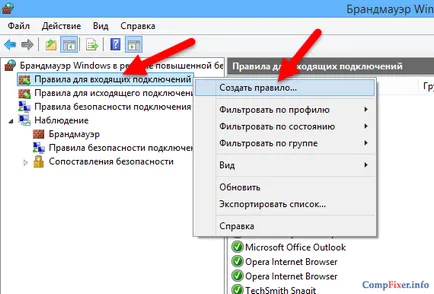
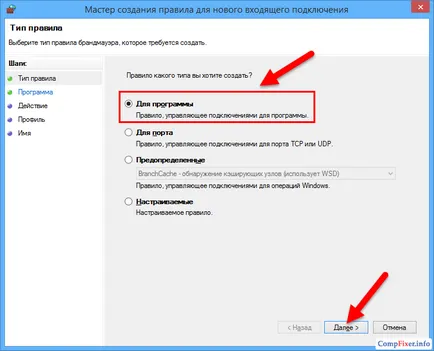
Selectați opțiunea pentru program și faceți clic pe Următorul:
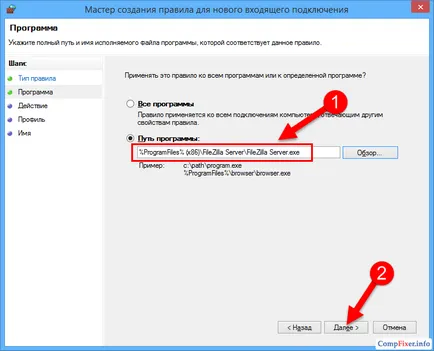
Setați comutatorul la programul și calea folosind butonul Browse, tastați calea către fișierul FileZilla server.exe.
Apoi, faceți clic pe Următorul:
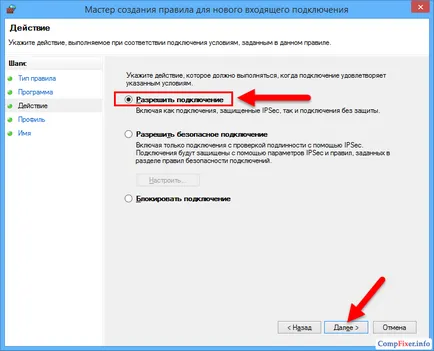
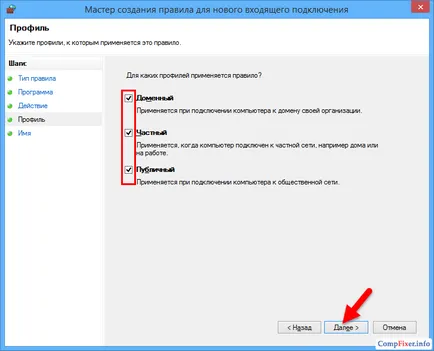
Selectați Permiteți conexiunea și faceți clic pe Următorul:
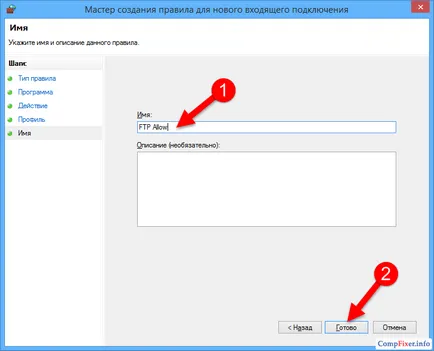
Dă un nume de regula, apoi pe Finish:
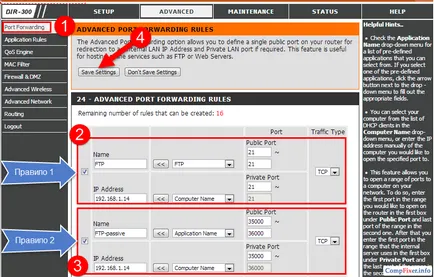
Configurarea router: crearea de port regula de redirecționare
Creați două reguli.
Regula №1: transmiterea unui port extern 21 pe un calculator pe portul 21, care este instalat programul FTP-server.
Regula №2: transmiterea o serie de porturi de pe același interval de porturi pe calculator cu program instalat FTP-server.
Cum de a conecta de la distanță la serverul de FTP
În cazul în care transmiterea de port în setările routerului, nu s-au schimbat portul №21 la comanda, câmpul Port poate fi lăsat necompletat - programul implicit se va conecta la portul 21.