Cum de a crea un fișier msi
fișier MSI (Microsoft Installer) este de obicei înțelege prin pachetul MSI; fișier creat în programul Microsoft Installer. Acesta conține toate măsurile necesare pentru a instala un fișier sau un program specific, și este proiectat pentru a efectua automat toate procesele de instalare. Urmând acești pași, puteți crea pachetul MSI utilizând aplicația Windows Advanced Installer.
pași Editare
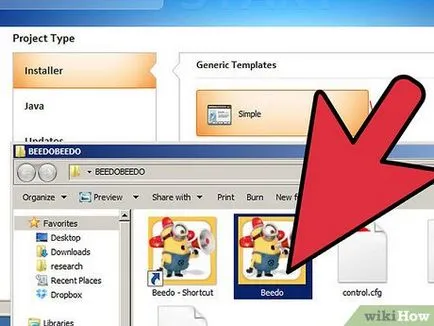
Selectați fișierul pe care doriți să instalați.
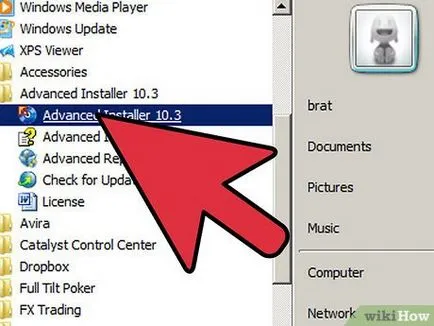
- Deschideți Installer avansată, sau prin dublu-clic pe pictograma de pe desktop sau din meniul Start, în programele.
- În timpul lansării aplicației, puteți selecta tipul de proiect. Selectați „simplu“.
- Debifați expertul de instalare. Astfel, puteți edita un proiect pe cont propriu.
- Salvați proiectul, memorarea dosarul de destinație. În acest moment în pachetul MSI este creat.
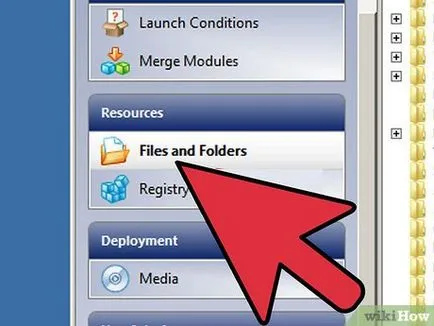
- Selectați „fișiere și foldere“ pe partea stângă a ferestrei avansate de instalare a programului.
- Faceți clic pe „Folder Application“, apoi pe „Add Files“.
- Localizați fișierul pe care doriți să le instalați, apoi faceți clic-dublu, faceți clic pe fișier pentru al adăuga la dosarul aplicației.
- Faceți clic pe „Application Scurtătură Folder“, adăugați o comandă rapidă la un fișier sau orice alt tip de asistență, sau un link de fișiere pentru a le instala împreună.
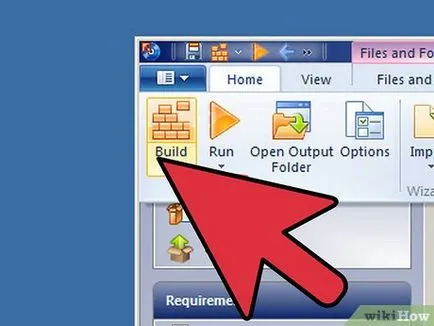
- Faceți clic pe butonul din bara de instrumente „Build“, în fereastra Advanced Installer. O casetă de dialog care arată procesul de creare.
- Apăsați panoul „Run“, de îndată ce programul avansat de instalare vă va informa că procesul de creare este terminat. Expertul de instalare.
- Urmați expertul în timpul creării pachetului Microsoft Installer.
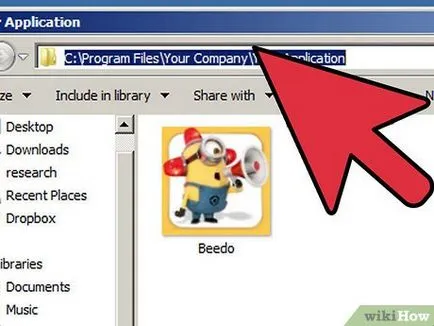
Asigurați-vă că fișierul este gata, găsiți-l în C: \ Program Files \ Compania dvs. \ cererea.
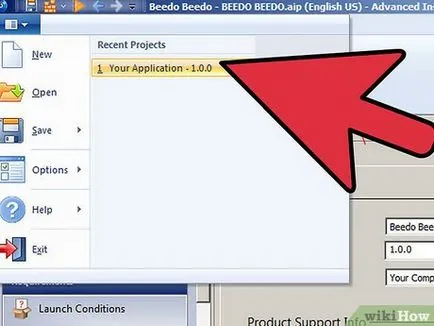
- Click pe pachetul MSI în caseta de dialog avansat program de instalare pentru ao selecta.
- Selectați „Detalii produs“ pe partea stângă a ecranului. Astfel, panoul se va deschide, în care puteți edita informații despre companie și aplicația, așa cum apar ele în numele fișierului.
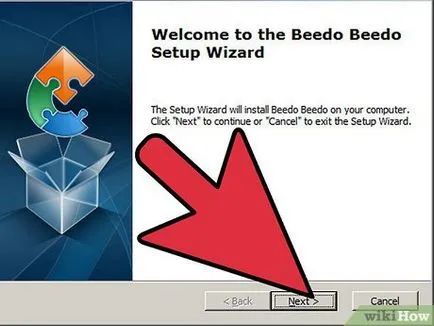
Creați, instalați și executați pachetul din nou pentru a confirma modificările.
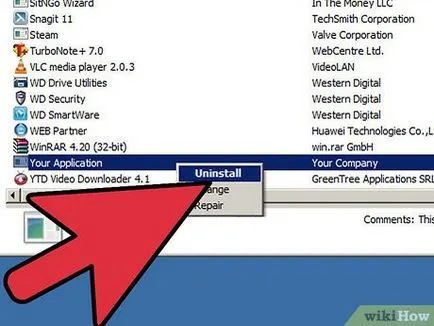
Dezinstalați fișierul MSI original pe care nu le-ați avea două set similar de fișiere. Utilizați interfața pentru Windows - Adăugați / eliminați programe sau șterge direct din programul Advanced Installer.
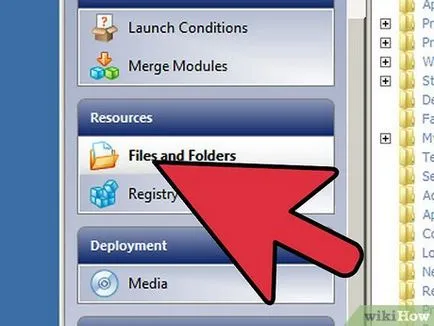
- Selectați „Fișiere și foldere“ în caseta de dialog program avansat de instalare.
- Faceți clic pe fișierul, comanda rapidă pe care doriți să îl adăugați.
- Faceți clic pe butonul din panoul „New Shortcut“. O casetă de dialog, care permite de a crea o comandă rapidă pentru fișierul. După aceea, o nouă comandă rapidă va fi adăugat la dosarul Aplicație Comandă rapidă Folder, și se adaugă la meniul Start după instalare.
articole suplimentare
Cum se introduce spații în HTML
Cum să învețe limbajul de programare
Cum de a determina versiunea de Java
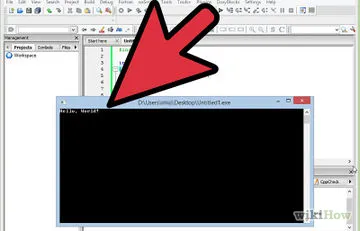
Cum se scrie un program într-un notebook

Cum de a începe să învețe programare pe calculator
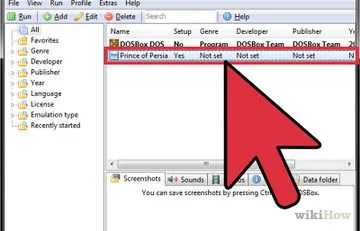
Cum să utilizați DOSBox
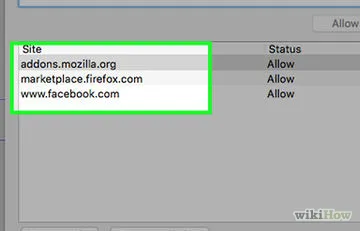
Cum de a adăuga un site web pentru site-urile dvs. de încredere
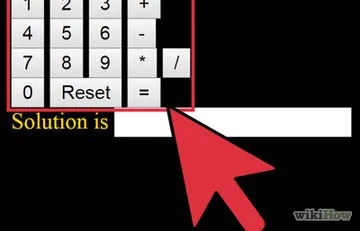
Cum de a crea un calculator, folosind limbajul HTML
Cum de a crea un tabel în MySQL
Cum de a crea un fișier executabil în Eclipse