Ca pe laptop face un sistem de restaurare
Aș împărți căile un sistem pauzã la următoarele:
1 C, prin încărcarea ultima configurație bună cunoscută
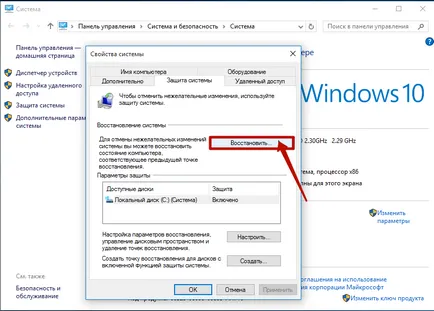
C 2 prin intermediul mecanismului de „recuperare sistem“ nominal
3 C Restaurare sistem mecanism nu este stabilit (prin modul de siguranță sau discul original de instalare pentru Windows 7)
4 C folosind sistemul de backup creat anterior.
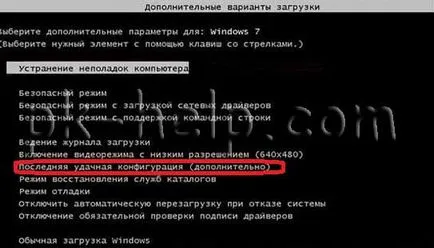
- Noi intra în modul de siguranță (prin apăsarea butonului „F8“ de la începutul pornirii sistemului) și selectați „Reparare computer“. Se deschide o fereastra «Opțiuni pentru Windows 7 Sistem de recuperare“
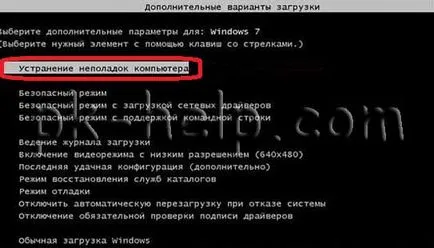
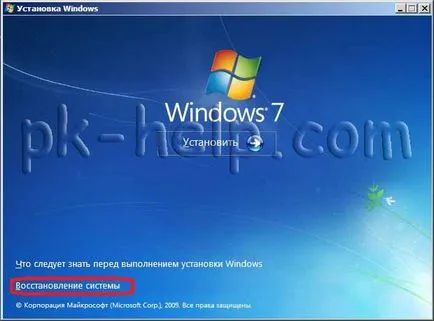
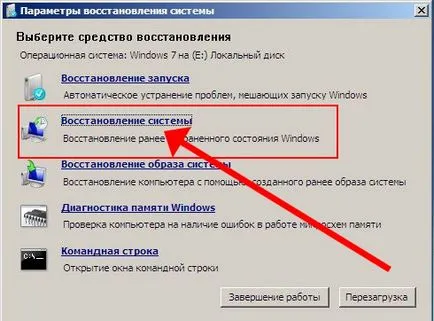
Deci, indiferent de ce fel îl utilizați, rezultatul înainte de a o- fereastra „Opțiuni recuperare sistem Windows 7“.
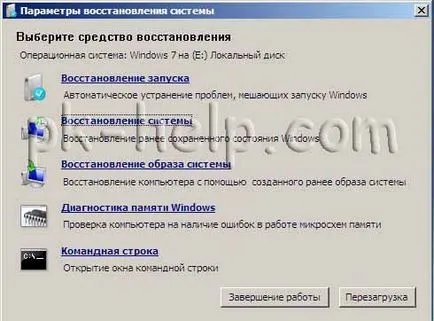
Reparare la pornire - analiza depanare a preveni pornire normală pentru Windows 7 și corectarea lor ulterioară pentru încărcare normală și funcționare a sistemului de operare.
Restaurarea imaginii sistemului - acest instrument vă permite să restaurați sistemul dintr-o copie de rezervă. Mai multe detalii despre această metodă este descrisă în 4 procesul de recuperare.
Diagnostic Windows memorie - memorie de sistem de verificări pentru identificarea erorilor.
Linie de comandă - vă permite să încărcați linia de comandă și prin utilizarea acestuia, puteți șterge fișiere, pentru a preveni pornirea Windows 7.
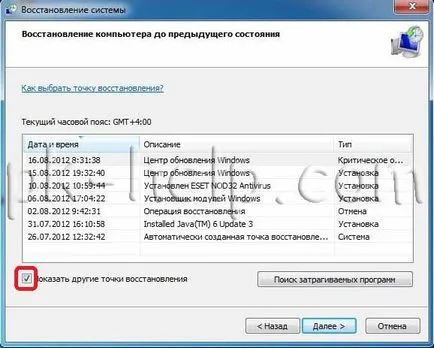
Faceți clic pe "System Restore". fereastra apare apoi că „rollback“ a sistemului poate elimina problema. faceți clic pe "Next". selectați punctul de recuperare dorit.

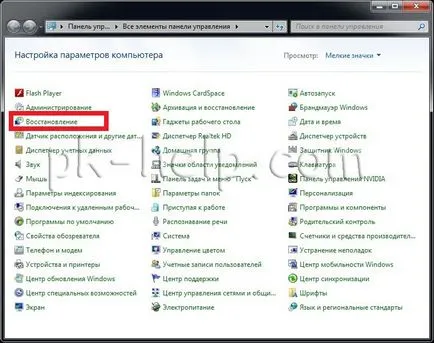
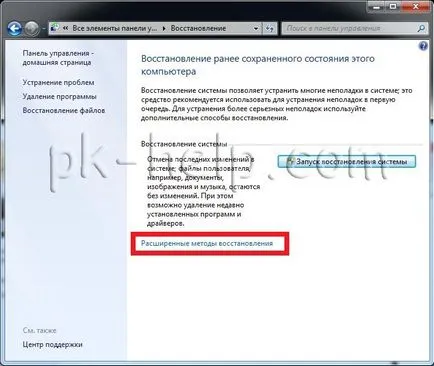
În fereastra care se deschide, selectați „metode avansate de recuperare“.
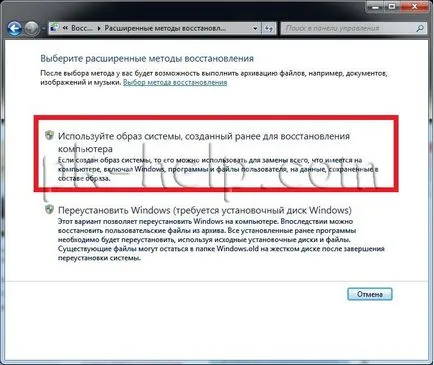
Apoi, selectați „Utilizați o imagine de sistem creat anterior pentru a recupera computerul.“
În continuare se va cere să susțină, în mai multe detalii despre profilul de backup în articol. În acest caz, săriți peste acest pas.
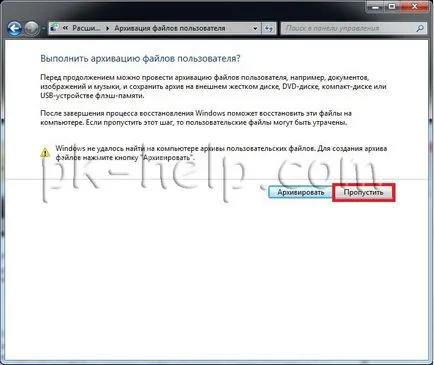
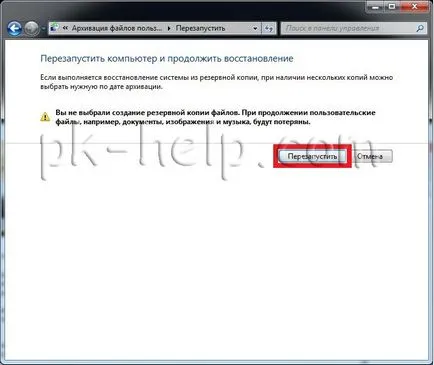
Apoi, va apărea o fereastra care va cere pentru a reporni sistemul, faceți clic pe „Restart“.
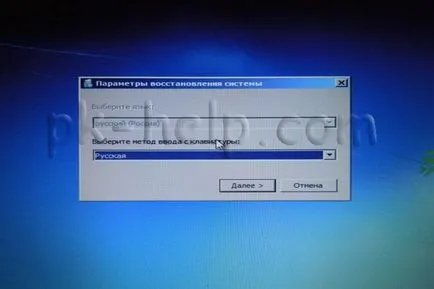
După repornire, trebuie să specificați un sistem de recuperare personalizat. Vă recomandăm să lăsați implicit, și toate doar să faceți clic pe „Next“.
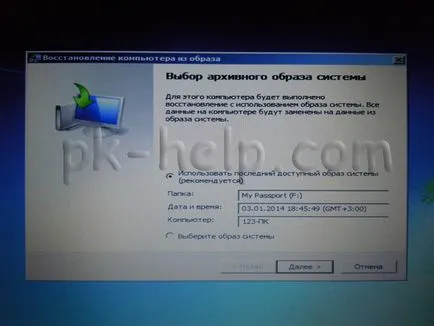
În etapa următoare, sistemul va găsi automat sistemul de fișiere.
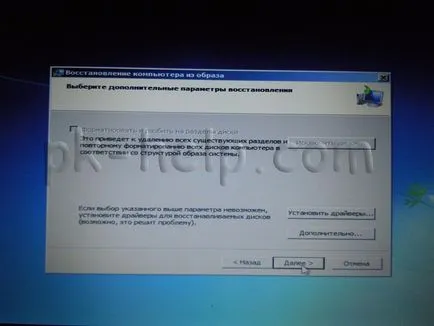
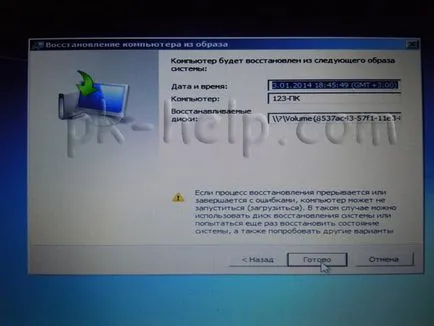
Confirmăm recuperarea sistemului, faceți clic pe „Da“.
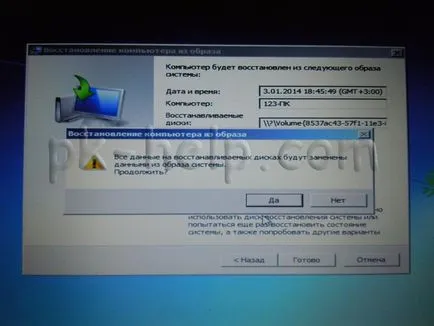
Mai mult, în câteva minute (în funcție de dimensiunea imaginii), sistemul va fi restaurat.
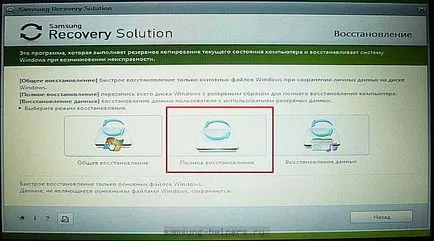
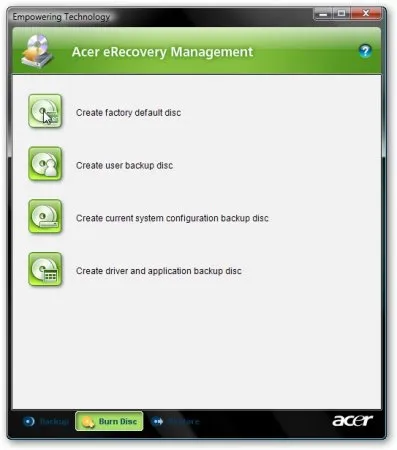
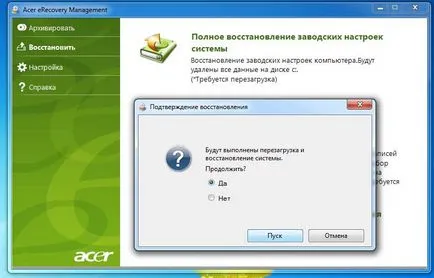
În cazul în care toate aceste metode nu te ajuta, în acest caz, se poate recupera numai de sistem Windows la setările din fabrică, adică pierde toate datele și programele. Imediat spune că această metodă ar fi potrivit dacă aveți o recuperare de volum ascuns pe hard disk, ar trebui să fie furnizat din fabrică. Se poate observa, dacă faceți clic dreapta pe pictograma „Computer“ și selectați „Disk Management Administrare“
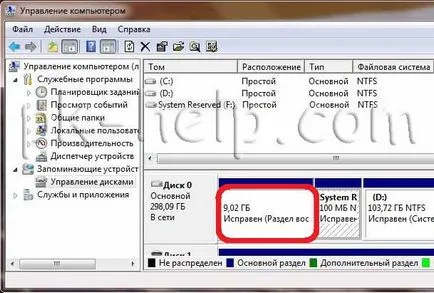
- Acer - țineți apăsată combinația de taste Alt + F10
- Samsung - F4;
- Dell Inspiron - atunci când un dell.com economizor doriți să îl formați combinația de taste Ctrl + F11;
- HP Pavilion - atunci când F11 cală;
- Packard Bell - F10;
- Rover - atunci când notebook-ul este pornit să prindeți și țineți Alt;
- ASUS - ASUS cu apariția F9 logo-ul de presă;
- Sony VAIO - atunci când începe să apăsați F10;
- MSI - apăsați F3 la pornire;
- Fujitsu Siemens - pe, apăsați F8;
- LG - F11;
- Lenovo ThinkPad - F11;
- Toshiba - F8.
Cum de a face un sistem de restaurare laptop fotografie